
Sadržaj
Obračun plaća
Plaća je naknada za prijašnji, sadašnji ili budući rad, neovisno o nazivu i obliku isplate, ostvarena u radnom odnosu kod poslodavca.
Plaća je osobni primitak koji osigurava radniku podmirenje svakodnevnih potreba i pravo na nadoknadu i kada ne radi, u slučaju spriječenosti za rad zbog bolesti ili porodiljskog dopusta, za vrijeme blagdana, godišnjeg odmora i sl.
Obračun plaće vrši se sukladno odredbama Zakona o porezu na dohodak, Pravilnika o porezu na dohodak, Zakona o doprinosima, a obveznici poreza na dohodak koji imaju prebivalište ili uobičajeno boravište na području općine/grada koji su propisali obvezu plaćanja prireza, plaćaju i prirez.
U Nucleus ERP sustavu, kada se jednom pravilno postave parametri za obračun plaća, svaki slijedeći obračun zahtjeva minimalne radnje koje se tiču samo ažuriranja izmijenjenih podataka i kontrole obračuna.
Program za obračun plaća koncipiran je prema procedurama iz realnog života i poslovnih procesa:
- Svaka osoba je jedinstvena i upisuje se u program samo jednom, bez obzira koliko puta je odlazila i dolazila ponovno raditi u isto poduzeće ili obrt
- Prilikom svakog zapošljavanja kreira se novi Ugovor o radu gde se upisuju sve dogovorene informacije poput broja sati rada tjedno, iznosa plaće, datuma početka i/ili prestanka ugovora itd.
- Radnik kojem je istekao Ugovor o radu tijekom jednog mjeseca, automatski se više neće nalaziti u obračunu plaće za idući mjesec.
- Obustave i krediti radnika dugoročnog su karaktera i biti će mjerodavni sve dok se ne storniraju ili dok se ne otplate sve rate kredita.
- Svaki obračun plaće skup je svih informacija nužnih za obračun plaće za mjesec za koji vršimo obračun. Prilikom otvaranja novog obračuna, program kopira informacije koje smo prethodno snimili u tzv. Početne postavke. Početne postavke možemo smatrati šprancom prema kojemu kreiramo novi obračun. Sve informacije trajnog karaktera važno je zapisati u početne postavke kako bi vrijedili i za sve obračune koji se budu otvarali u budućnosti. Podatke koji vrijede samo za aktualni obračun potrebno je izmjeniti/upisati u aktualnom obračunu a ne i u Početnim postavkama. Program je koncipiran na način da je jednom obrađen i zaključan obračun plaće trajnog karaktera, što znači da se neće mijenjati bez obzira promijeni li se zakonodavan okvir u međuvremenu. Na taj način uvijek imamo mogućnost retroaktivno otključati i ući u obračun te eventualno izvršiti neku izmjenu ako je potrebno a da nas pritom čeka sav zakonodavan okvir ( porezi, prirezi, doprinosi koji su važili tijekom izrade tog obračuna. Da bi to radilo na navedeni način bilo je neophodno onemogućiti da bilo kakve izmjene podataka izvan obračuna, npr. u početnim postavkama, temeljnim šifarnicima poreza, prireza i sl. ne utjeću na već otvoreni obračun. Stoga je važno imati na umu da se sve izmjene trajnog karaktera ako je moguće upišu prije otvaranja obračuna, jer će se na taj način odmah naći u obračunu i neće ih biti potrebe upisivati 2 puta - jednom u obračun a drugi puta u Početne postavke. Ukoliko neki podatak u trenutku kreiranja novog obračuna nije bio unaprijed poznat, kreirali smo alat Obnova podataka putem kojeg će se svi potrebni podaci moći na vaš isključiv zahtjev prekopirati u obračun.
- Obračun svih plaća vrši se automatski prilikom svakog mijenjanja podataka, bez potrebe za nekom dodatnom obradom.
- Obračun plaća moguće je vršiti na jedan od slijedećih načina::
- obračun prema upisanoj bruto plaći
- obračun prema upisanoj neto plaći
- obračun prema upisanoj satnici i koeficijentima stručne spreme,
uvjeta rada i radnog mjesta u odnosu na minimalnu bruto plaću
- Nakon izvršenog obračuna plaće i uspješne kontrole obračunskih isplatnih lista za sve radnike od strane osobe zadužene za obračun plaća, izrađuje se JOPPD obrazac i predaje se elektronički putem interneta u sustav ePorezna s odgovarajućim FINA certifikatom radi uspostava sigurnosnog protokola.
- Isplata plaće omogućena je putem SEPA formata za izradu datoteke s nalozima za isplatu plaća, neoporezivih nadoknada, doprinosa, poreza, prireza, kredita i obustava. Također je omogućen ispis virmana za ručnu uplatu
Terminologija
■ Bruto plaća
Bruto plaća je ukupan iznos na koji se obračunavaju doprinosi iz plaće i na plaću, porezi i
prirezi…
■ Neto plaća
Neto plaća je iznos koji pripada radniku po odbitku doprinosa, poreza i prireza porezu na
dohodak
■ JOPPD
JOPPD - Izvješće o primicima, porezu na dohodak i prirezu te doprinosima za obvezna
osiguranja
■ e Porezna
ePorezna je skup elektroničkih usluga Porezne uprave koja omogućuje svim poreznim
obveznicima dostavu poreznih obrazaca elektroničkim putem, pregled njihovih statusa te uvid
u porezno knjigovodstvenu karticu.
■ HZMO
Hrvatski zavod za mirovinsko osiguranje
■ HZZO
Hrvatski zavod za zdravstveno osiguranje
■ SEPA
Jedinstveno područje plaćanja u eurima (eng. Single Euro Payments Area) jest područje na
kojem potrošači, poslovni subjekti i tijela javne vlasti mogu izvršavati i primati plaćanja u
eurima pod jednakim osnovnim uvjetima, pravilima i obvezama, neovisno o njihovoj lokaciji.
Obvezne predradnje
Prije nego se krenu raditi obračuni plaća, potrebno je izvršiti inicijalno podešavanje programa
koje uključuje upis korisnika programa sa pripadajućim pravima, podešavanje konta za
kontiranje temeljnice plaća, postavke za slanje plaća putem e-maila i slično. Obzirom da su
mnoge od navedenih postavki prilično stručne i postavljaju se samo jednom prilikom instalacije
programa, takve postavke ćemo izostaviti iz ovih uputstava za upotrebu te će to odraditi
tehnička služba Nuclues-a u suradnji s vama.
Ostale predradnje koje je potrebno obaviti prije početka obračuna plaća, poput upisa Tvrtki za
koje se izrađuju obračuni plaća i pripadajućih poslovnih jedinica, partnera i banaka, djelatnika i
ugovora o radu navodimo u sljedećim poglavljima
Upis korisnika
Prvim, inicijalnim pokretanjem programa, potrebno je upisati “Korisnika” koji će raditi u
programu.
Najmanje jedan korisnik mora biti administrator, tj dodijeljen administrativnoj grupi
Forma za upis korisnika
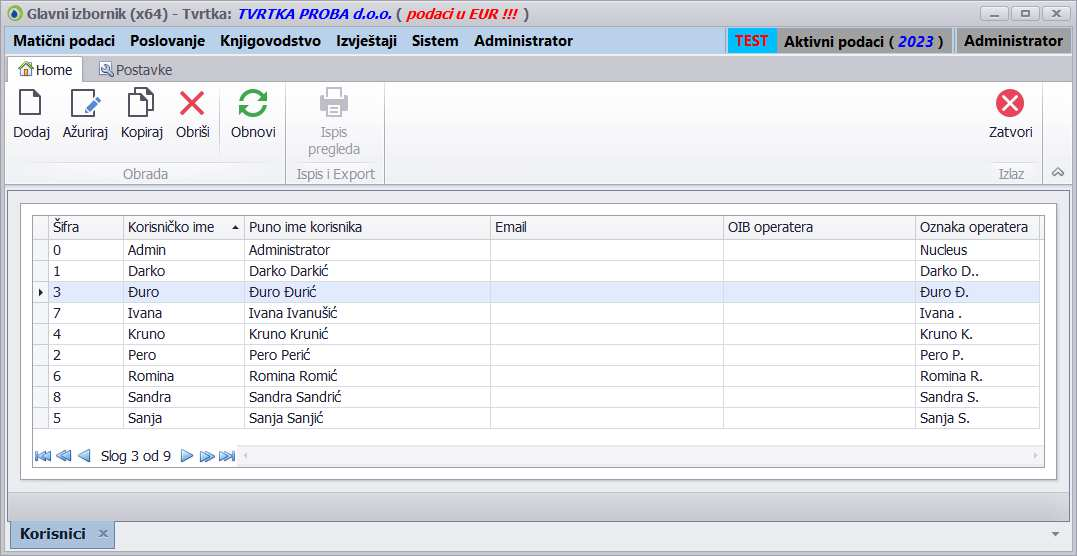
Kartica-korisnik
Prvog korisnika upisujemo sa šifrom 1, svaki slijedeći korisnik automatski dobije šifru prema
slijedećem slobodnom rednom broju.
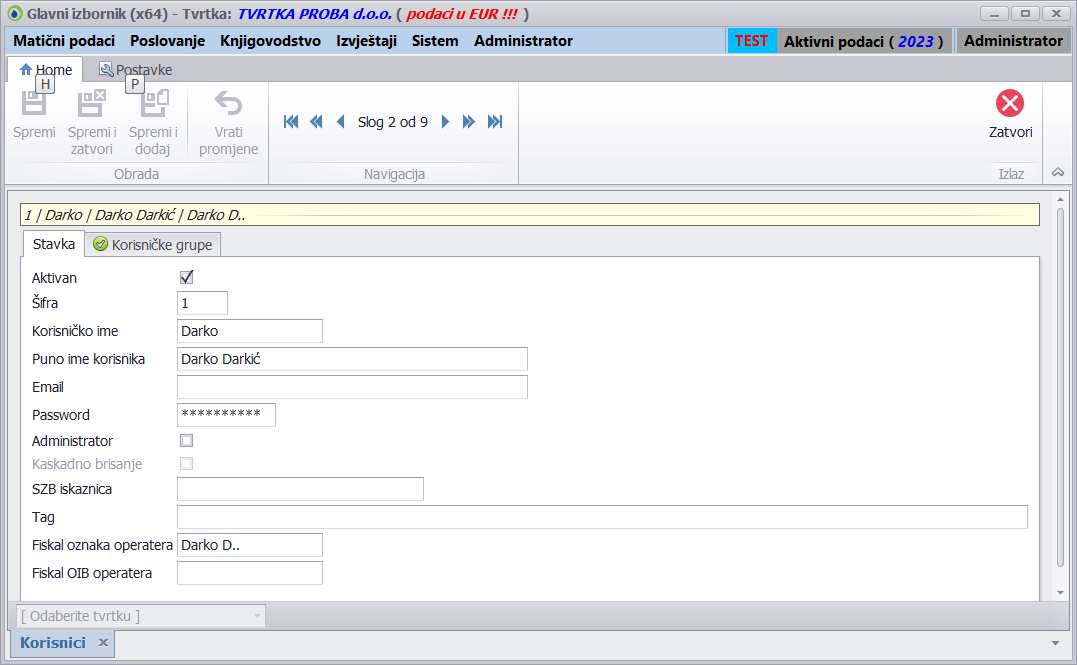
Kartica-korisničke grupe
Korisnik mora pripadati barem jednoj korisničkoj grupi, a najmanje jedan korisnik mora biti dodijeljen administrativnoj grupi.
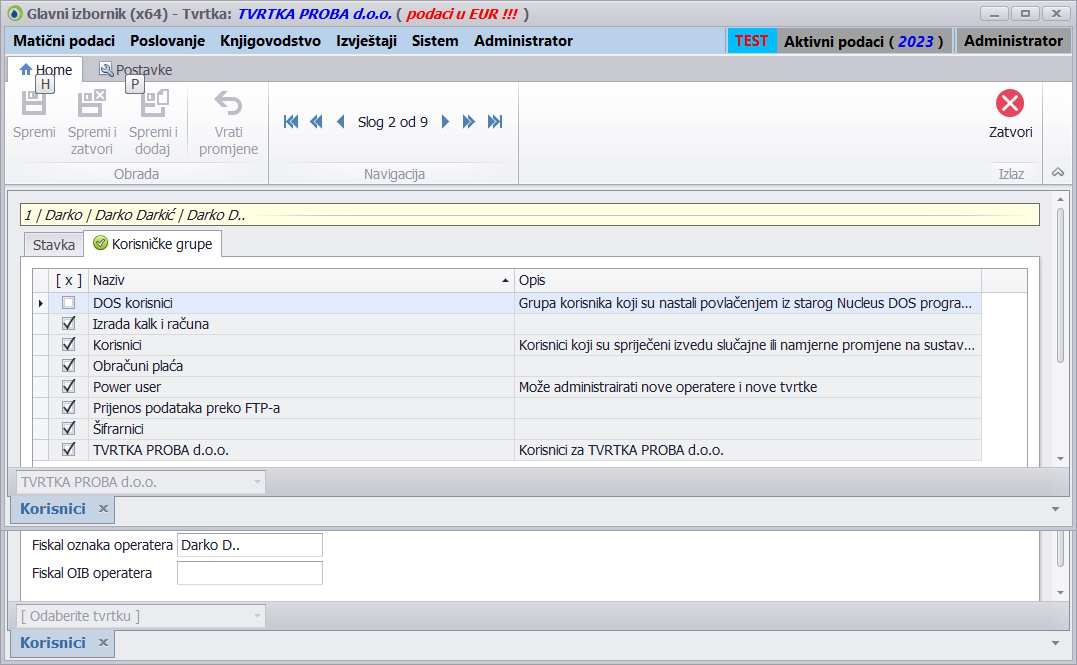
Upis banaka
Za potrebe obračuna plaća potrebno je upisati poslovnu banku tvrtke za koju se izrađuje
obračun plaća. Također je potrebno upisati sve banke na koje ćemo vršiti isplatu plaća
djelatnicima.
VAŽNA NAPOMENA: Određenu banku upisujemo samo jednom bez obzira na
eventualne različite pozivne brojeve koji će biti potrebni za isplatu.
Banku unosimo kao partnera. Na glavnom izborniku izaberemo:
Matični podaci → Partneri
U kartici Stavka obavezno kao tip partnera odabrati “Banka”!
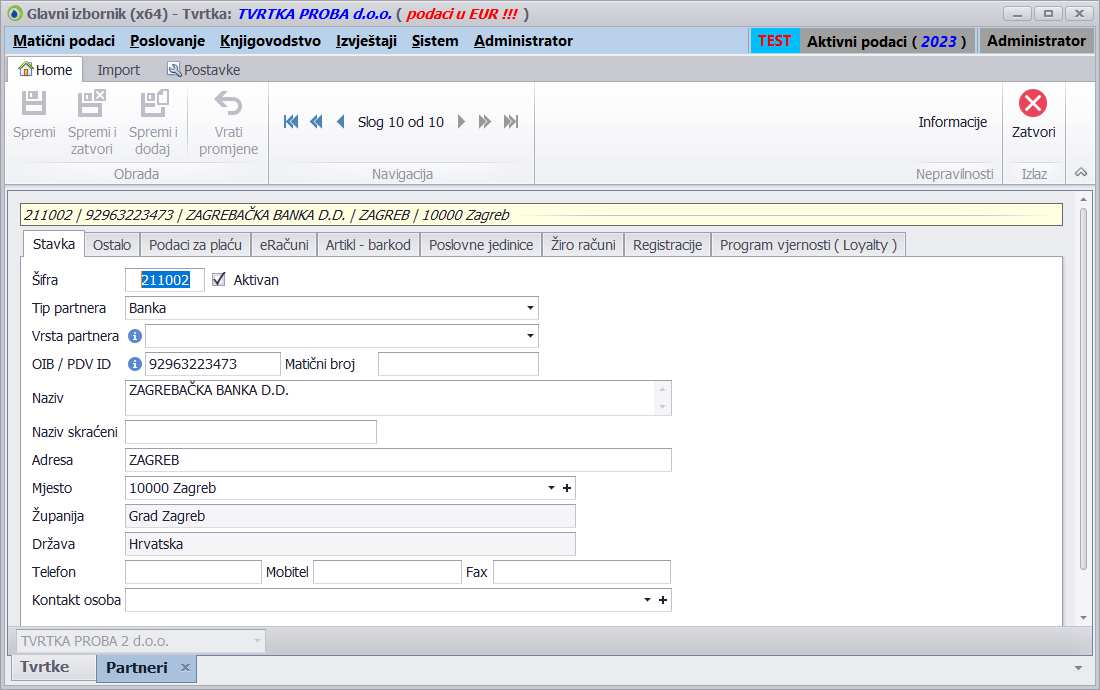
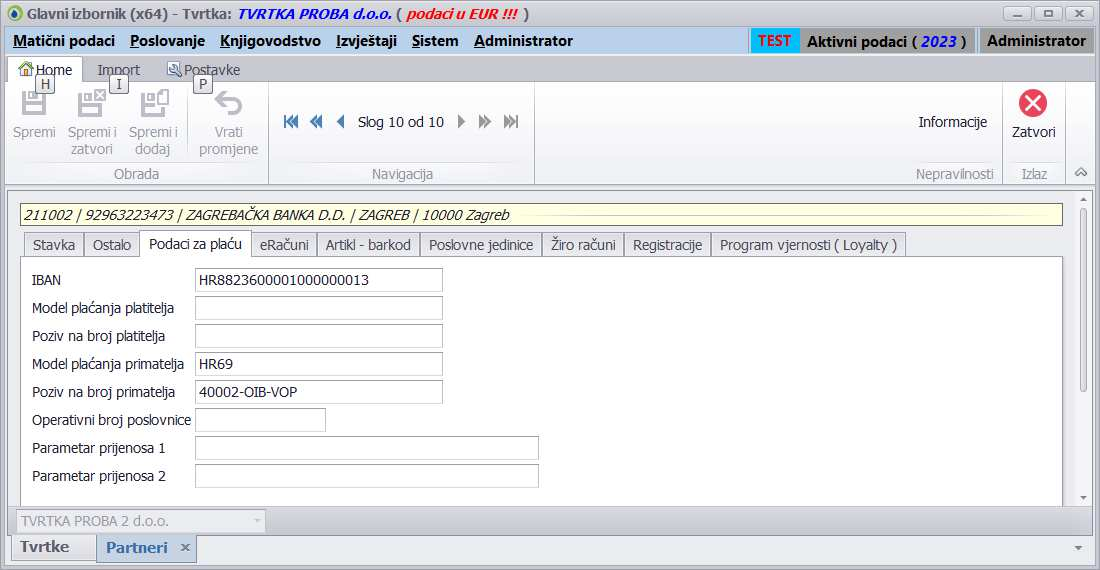
Na kartici Podaci za plaću potrebno je upisati IBAN račun u toj banci ili sedmeroznamenkastu šifru banke
Za isplatu plaća na račune djelatnika potrebno je u Model plaćanja upisati HR69, a poziv na
broj primatelja: 40002-OIB-VOP
VAŽNO: u pozivu na broj primatelja oznake OIB i VOP moraju biti upisane sa velikim
slovima. Nikako ne upisivati svarne oibove i vrste osobnih primanja! Program će
automatski na mjesto tih oznaka postaviti odgovarajuće brojeve Oib-a i Vrste osobnih
primanja djelatnika.
Upis tvrtki
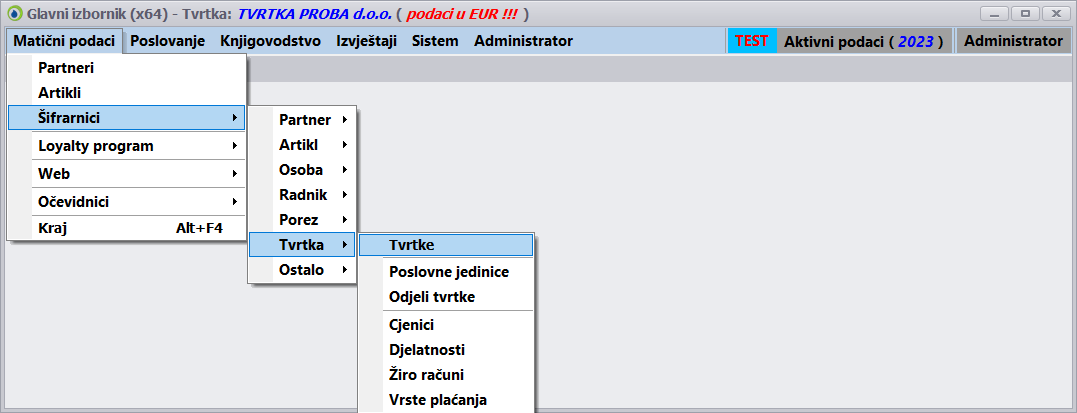
Tvrtke za koje vršimo obračun plaća unosimo tako da na alatnoj traci izaberemo:
Matični podaci → Šifrarnici → Tvrtka → Tvrtke
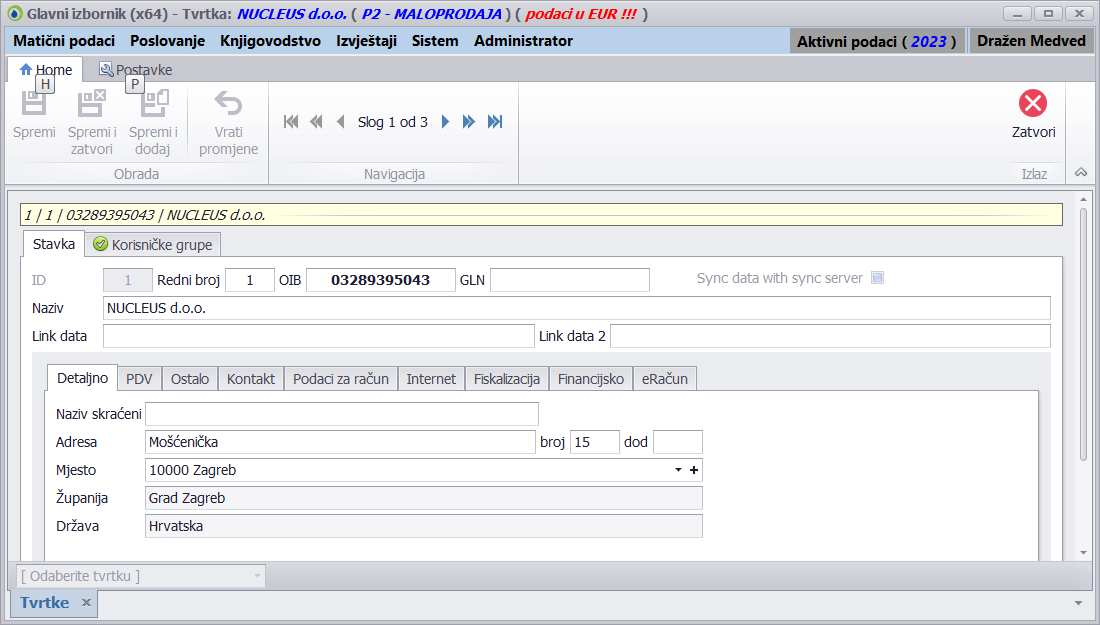
Potrebno je ispuniti polja u kartici Detaljno:
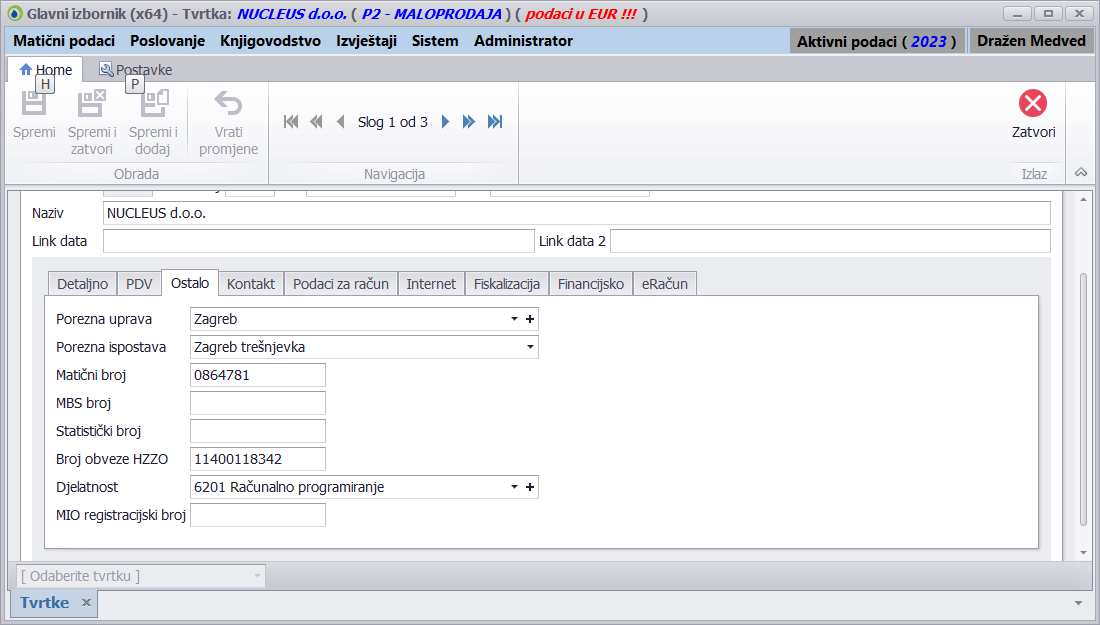
Za obračun plaća također je bitno popuniti Poreznu upravu i ispostavu, matični broj, broj obveze HZZO, djelatnost na kartici Ostalo:
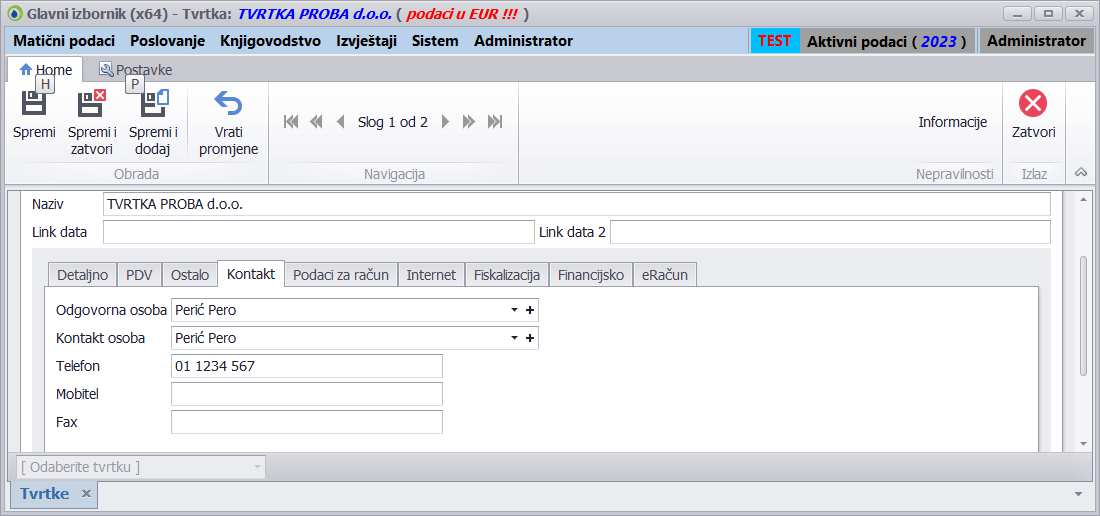
Za obračun plaća također je bitno popuniti odgovornu osobu i kontakt osobu i telefon na kartici Kontakt:
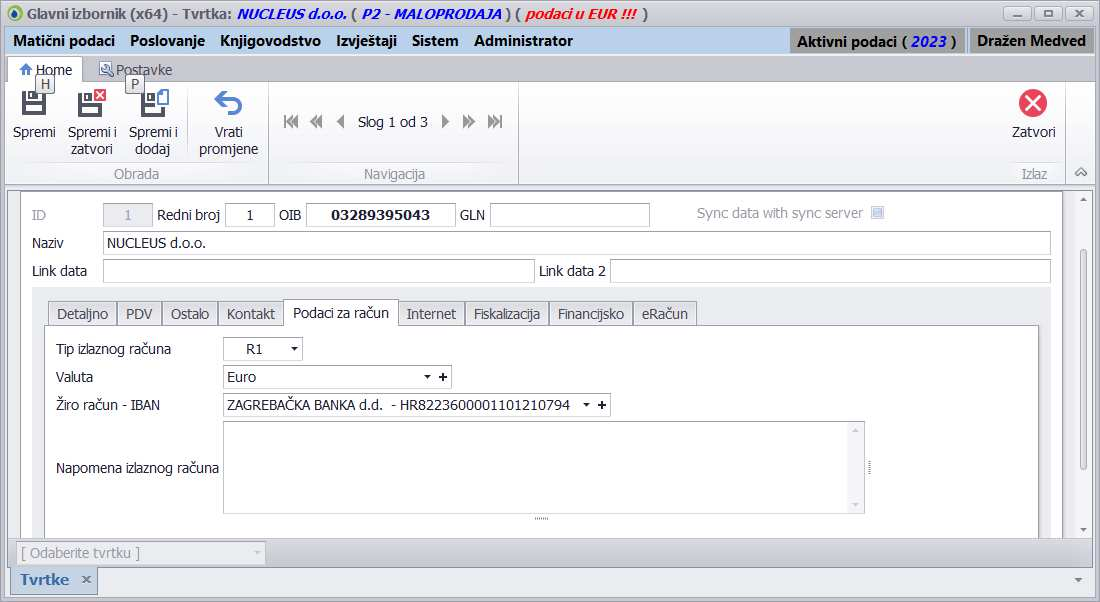
Za obračun plaća također je bitno popuniti žiro račun (IBAN) na kartici Kontakt:
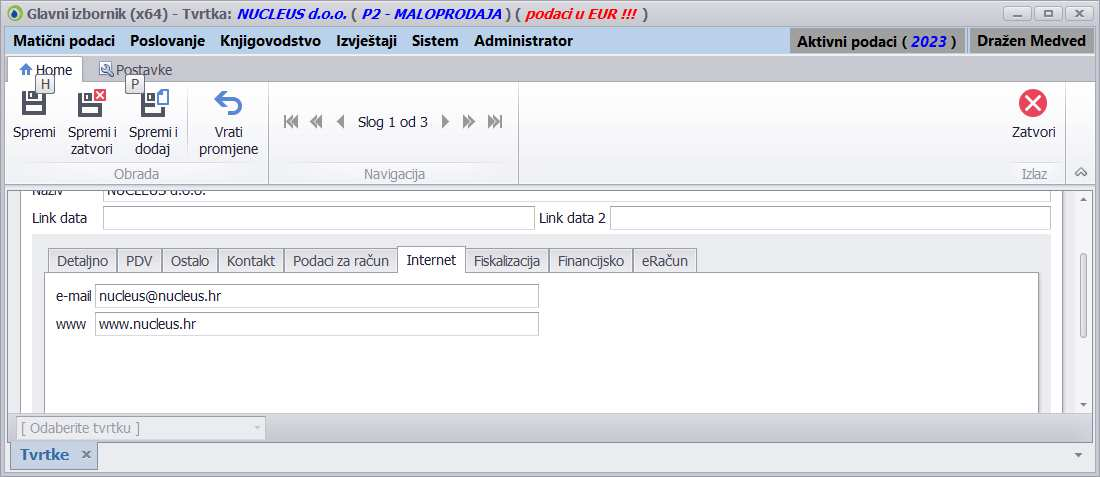
kao i e-mail adresu za kontakt osobu i eventualno web adresu tvrtku na kartici Internet:
Upis poslovnih jedinica
Nakon unosa tvrtke, obavezno je unijeti podatke o poslovnim jedinicama. Ako tvrtka nema
poslovnih jedinica unosimo jednu (npr. Uprava)
Na glavnom izborniku izaberemo:
Matični podaci → Šifrarnici → Tvrtka → Poslovne jedinice
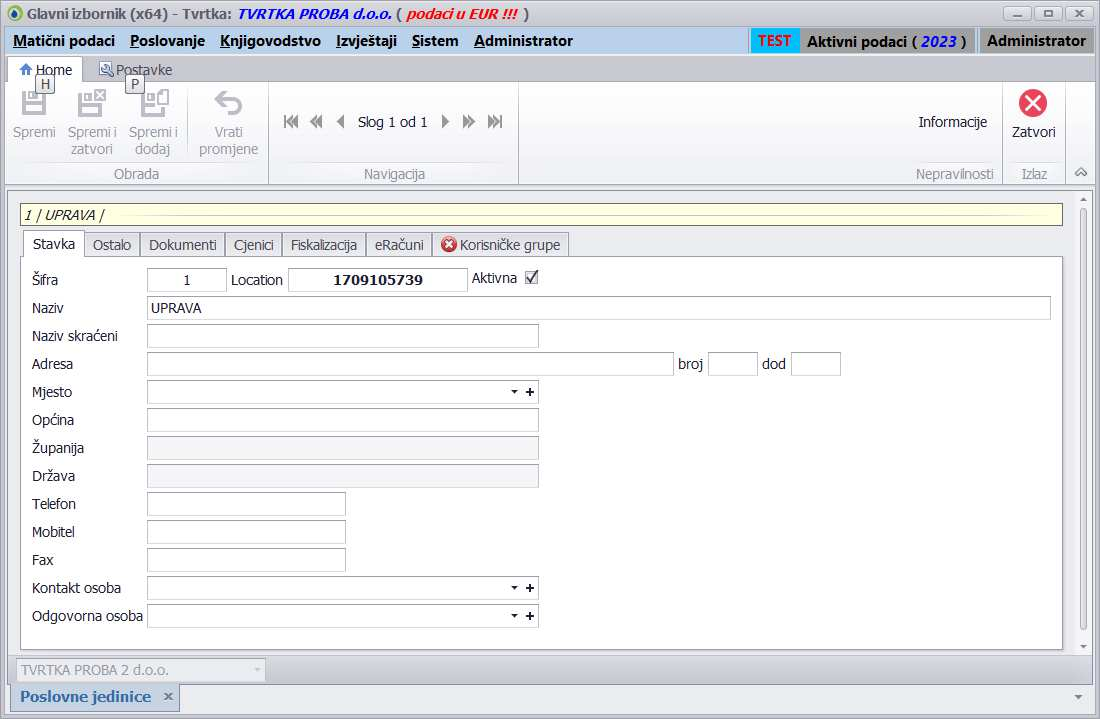
Obavezno je upisati barem Naziv u kartici Stavka:
Upis osoba
Djelatnike kojima se obračunavaju plaće kao i odgovorne osobe prvo moramo upisati u
šifrarnik Osoba:
Matični podaci → Šifrarnici → Osoba → Osobe
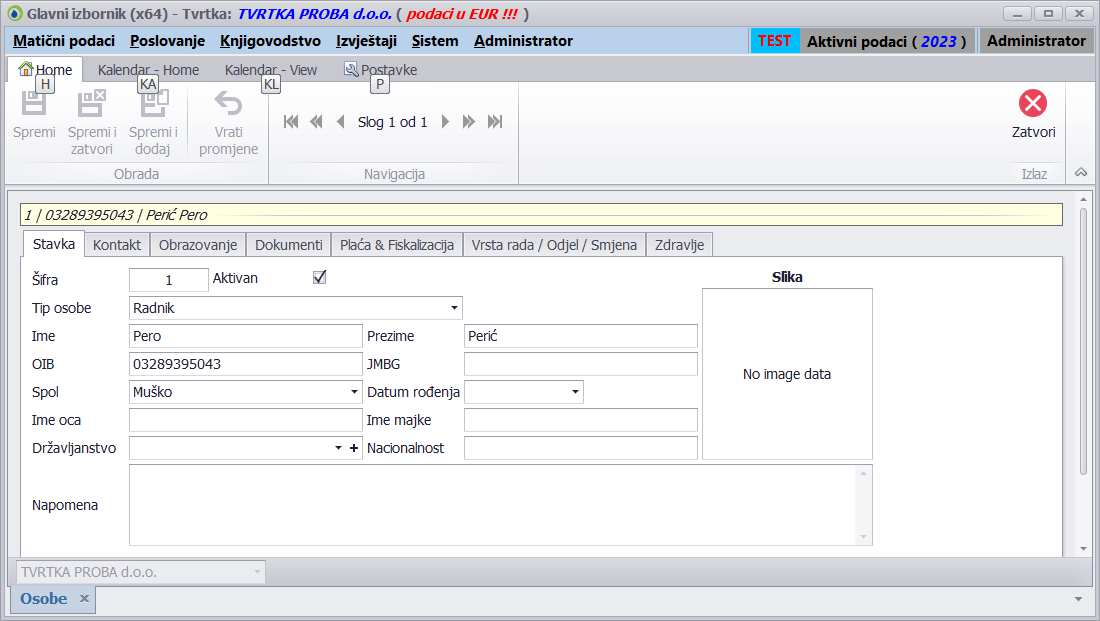
U kartici Stavka obavezno je odabrati Radnik pod Tip osobe te ispuniti ostala polja:
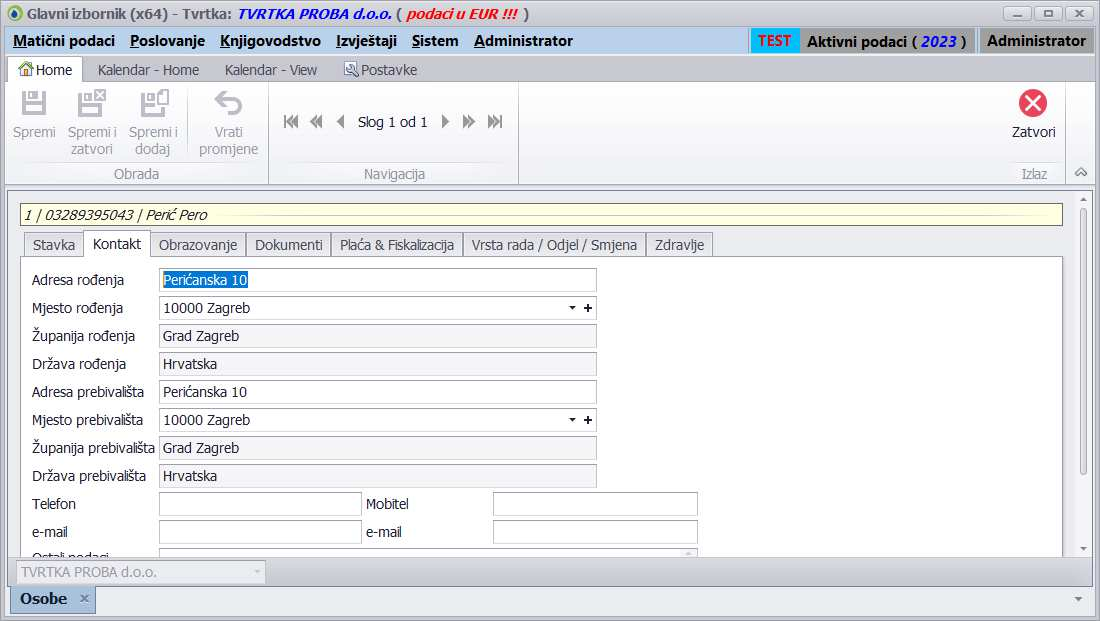
U kartici kontakt obavezno je ispuniti slijedeća polja:
- Adresa prebivališta
- Mjesto prebivališta
- Županija prebivališta
- Država prebivališta
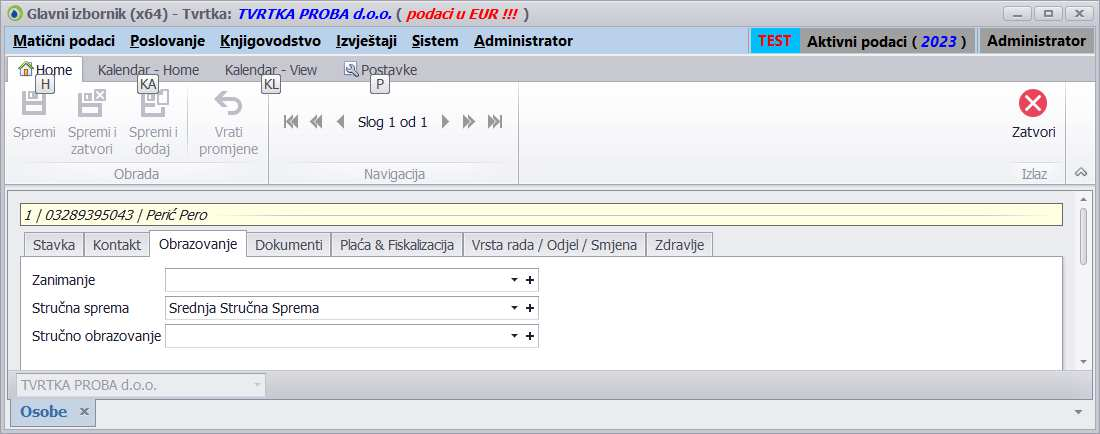
U kartici Obrazovanje obavezno je polje Stručna sprema:
U kartici Plaća & Fiskalizacija, potrebno je izabrati Općinu prebivališta.
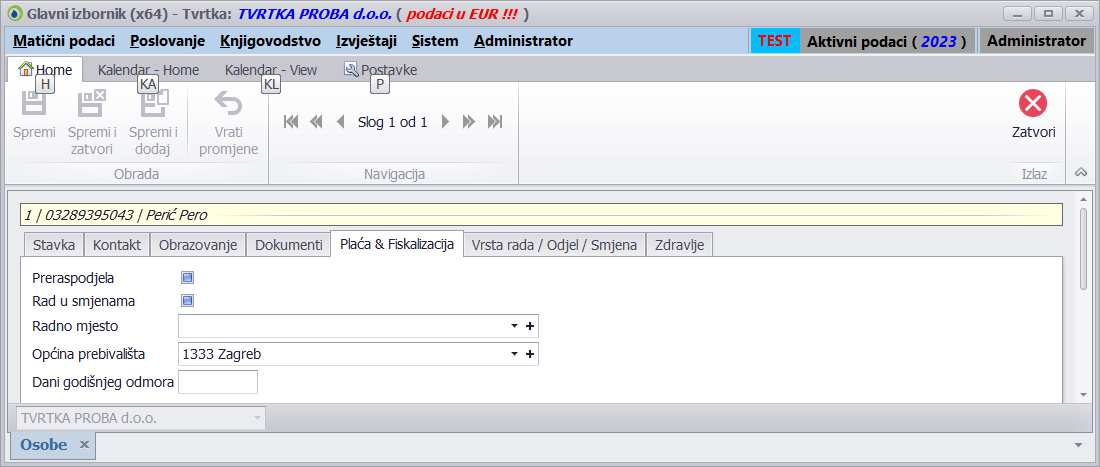
NAPOMENA: Polje Dani godišnjeg odmora se ne ispunjava za obračun plaća! Ovo polje
služi samo za potrebe evidencije radnog vremena kod tvrtki bez kupljenog programa za
obračun plaća.
Upis ugovora o radu
Ugovori o radu sadrže bitne podatke za obračun plaća, kao što su datumi početka i završetka
rada, trajanje ugovora, iznos plaće, trajanju plaćenog godišnjeg odmora i slično.
Na glavnom izborniku izaberemo:
Knjigovodstvo → Ugovori → Ugovori o radu
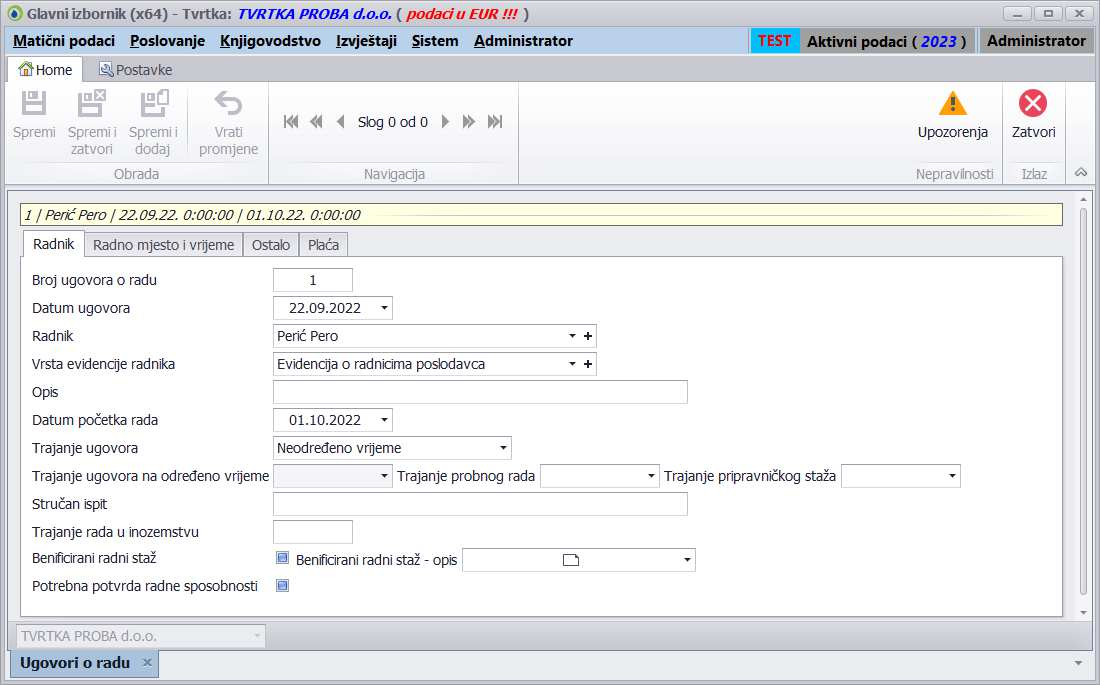
U kartici Radnik obavezna su polja:
- Datum ugovora
- Osoba
- Datum početka rada
- Trajanje ugovora
- Trajanje ugovora na određeno vrijeme (samo ako je ugovor na određeno vrijeme
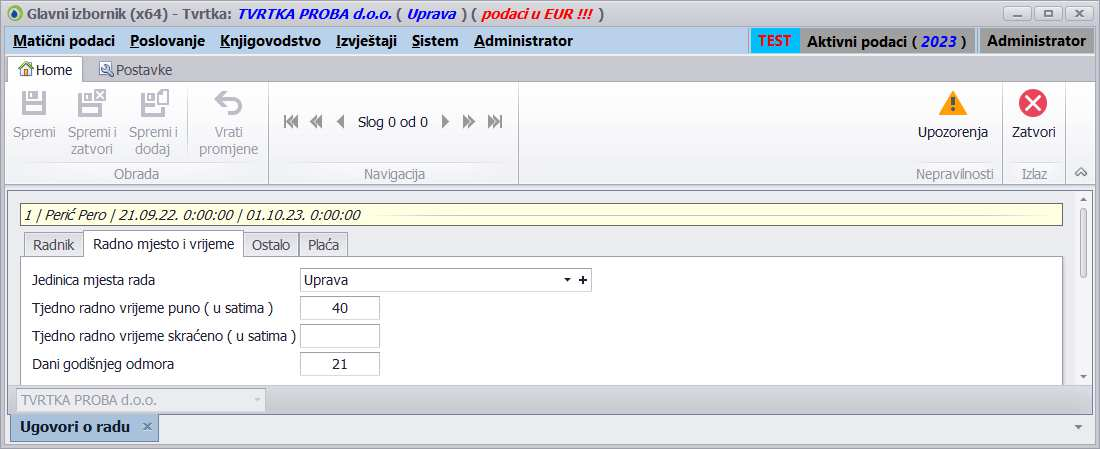
U kartici Radno mjesto i vrijeme potrebno je upisati Jedinicu mjesta rada, tjedno radno vrijeme (puno ili skraćeno) te ukupne dane godišnjeg odmora.
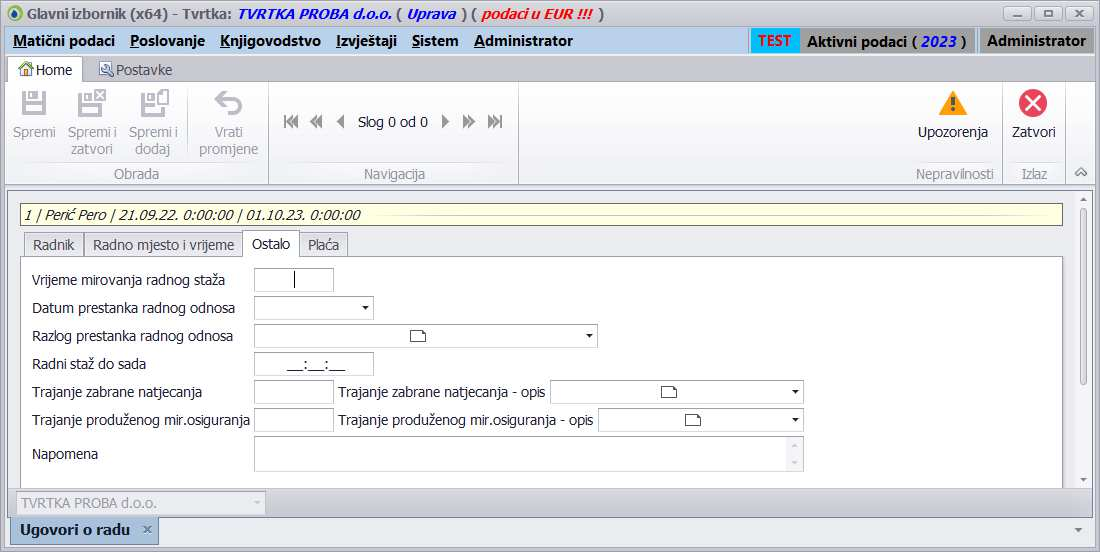
U kartici Ostalo upisujemo podatke ukoliko je prestao radni odnos ili kada obračunavamo
minuli rad. U slučaju obračuna minulog rada potrebno je upisati polje Radni staž do sada u
obliku:
GG MM DD (protekle godine, mjeseci, dani), pritom se misli na radni staž kod prijašnjih
poslodavaca do sklapanja Ugovora o radu.
U kartici plaća potrebno je upisati polja Radno mjesto, Način obračuna, Iznos plaće:
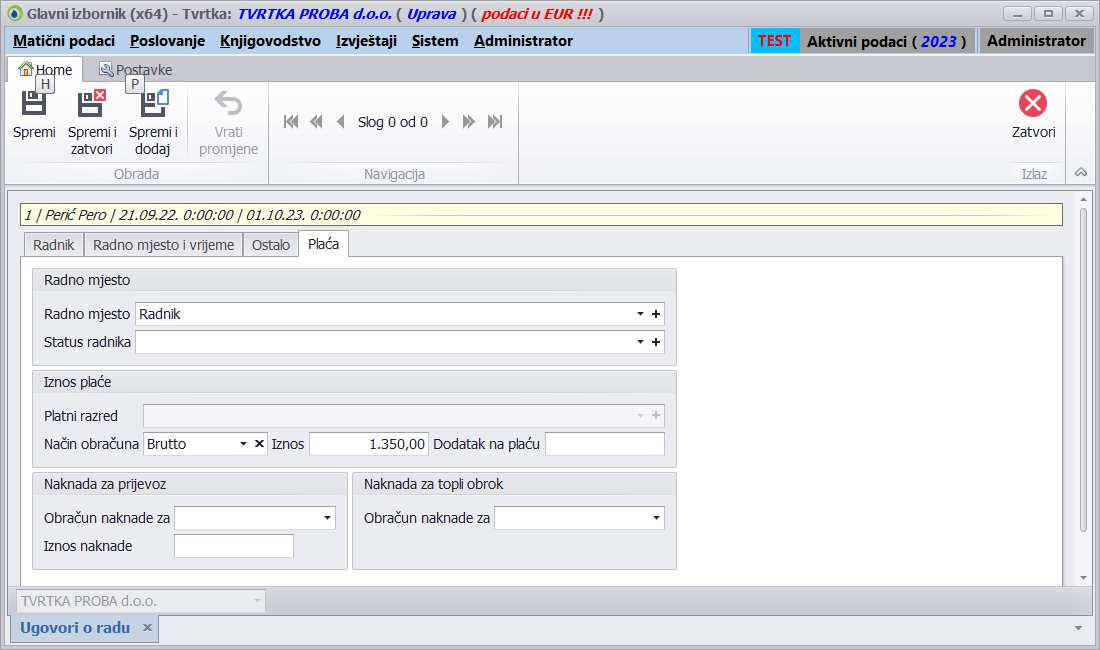
Iznos plaće možemo unaprijed definirati po grupama u polju platni razred.
Ukoliko se odabere Platni razred tada nije moguće odabrati Način obračuna i Iznos.
Ta opcija je uglavnom omogućena za srednja i velika poduzeća.
Polja poput Dodatak na plaću, Nadoknada za prijevoz i Topli obrok postoje još iz davnih
vremena te se više ne koriste, ali ih imamo još zbog kompatibilnosti unatrag. Današnje
nadoknade rješavamo na drugačiji način. Više o tome biti će opisano kod unosa obračunskih
podataka.
Izrada obračuna plaće
Važno: Obzirom da su informacije pohranjene u obračunu plaće zaštićene od izmjena podataka izvan obračuna, savjetujemo da prije otvaranja novog obračuna provjerite jeste li prijavili i odjavili nove radnike, te upisali sve potrebne izmjene u šifrarnike i početne postavke (npr. novi tekući račun djelanika ili promjenu koef. osobnog odbitka, iznos plaće, promjena adrese i slično) Na taj način skraćujete proceduru i izbjegavate dvostruki upis podatka jer će sve promjene biti automatski učitane u novi obračun, te time neće biti potrebe za pozivanje funkcije za obnovu podataka
Početne postavke
Prilikom otvaranja novog obračuna, program kopira sve podatke o radnicima iz Početnih postavki.
Stoga prije prvog obračuna potrebno je upisati podatke u Početne postavke, odabirom s alatne
trake
Knjigovodstvo → Obračun plaća → Plaća Obračunski podaci:
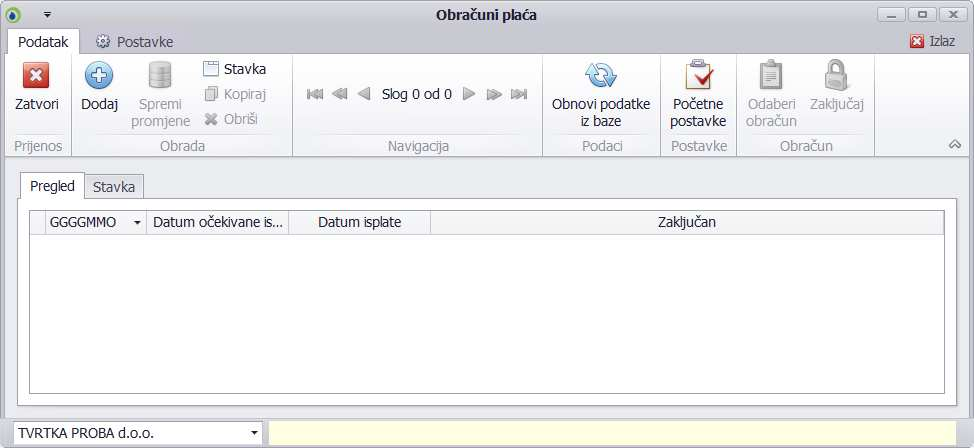
Iz izbornika kliknemo na Početne postavke
Pojaviti će se novi prozor s otvorenom karticom Koeficijenti. Ovdje je potrebno upisati
aktualne zakonske iznose za minimalnu bruto plaću, neoporezivu osnovicu, osnovice osobnog
odbitka, najniže i najviše osnovice za izračun doprinosa te postotak minulog rada.
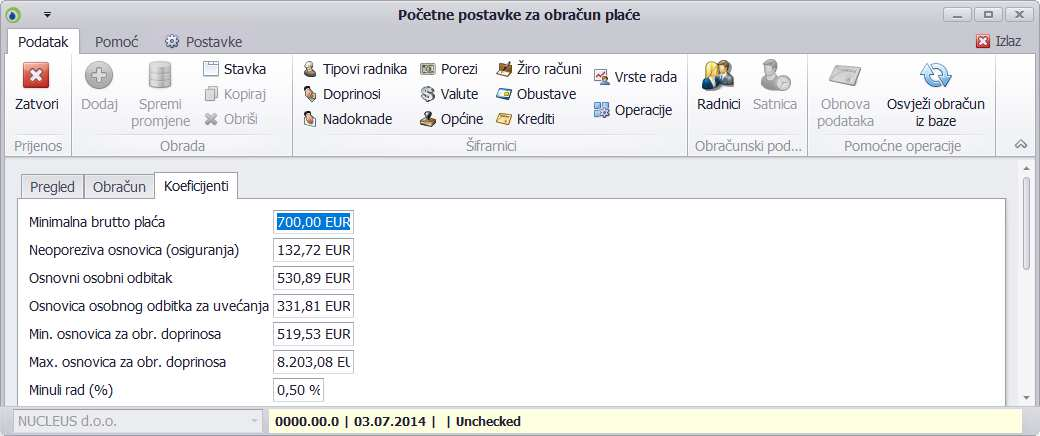 Na alatnoj traci možemo ažurirati sve prikazane šifrarnike i upisati obračunske podatke za
radnike.
Na alatnoj traci možemo ažurirati sve prikazane šifrarnike i upisati obračunske podatke za
radnike.
Tipovi radnika
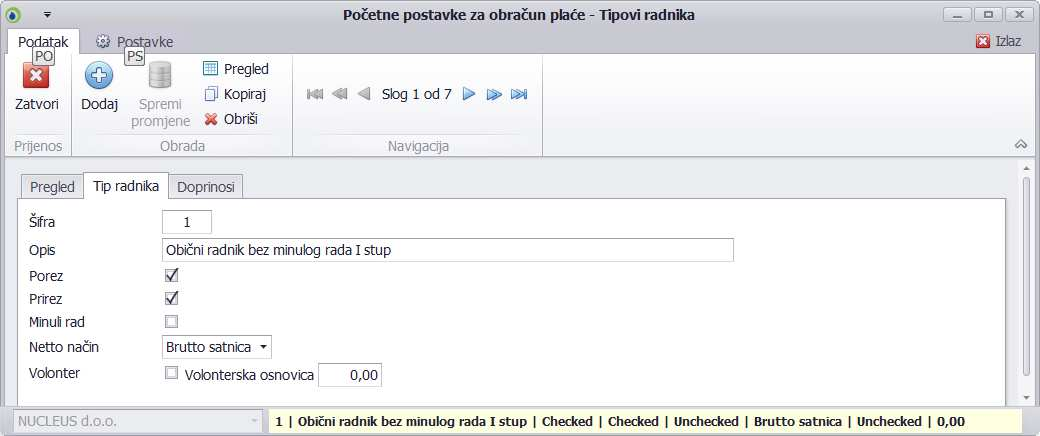
Svakom radniku u početnim postavkama moramo pridružiti određeni tip radnika. U Tipu
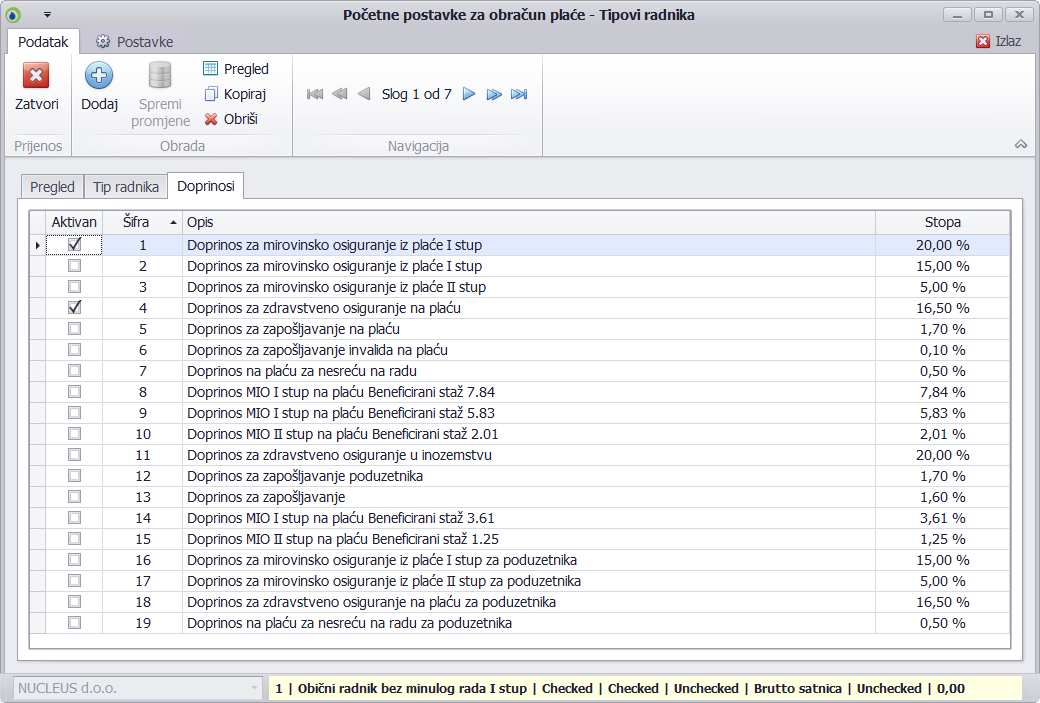
radnika definiramo, da li je radnik u I ili II mirovinskom stupu, koje doprinose plaća određeni tip
radnika, ima li pravo na minuli rad i sl. Kada unaprijed definiramo potrebne tipove radnika, tada
to više nije potrebno činiti za svakog radnika posebno, pa na taj način znatno štedimo vrijeme.
Prilikom instalacije programa, automatski se instaliraju tipovi radnika koji se najčešće koriste,
no svaki korisnik može dodati nove ili ažurirati postojeće tipove radnika.
Odabirom šifrarnika Tipovi radnika s alatne trake prikazati će se svi upisani tipovi radnika.
Odabirom konkretnog tipa radnika možemo ažurirati podatke:
i pripadajuće doprinose koje bi odabrani tip radnika trebao plaćati:
Doprinosi
Odabirom šifrarnika Doprinosi s alatne trake prikazati će se svi upisani doprinosi. Odabirom
konkretnog doprinosa možemo ažurirati podatke:

Tip doprinosa - odabrati jedan od ponuđenih tipova doprinosa
Uplatni račun - odabrati uplatni račun za odabrani doprinos. Ukoliko računa nema u
ponuđenoj listi, potrebno ga je dodati u šifraniku Žiro računi
Konto duguje - upisati dugovni konto ukoliko se plaća knjiži u modul financijsko poslovanje Nucleus ERP-a
Konto potražuje - upisati potražni konto ukoliko se plaća knjiži u modul financijsko poslovanje Nucleus ERP-a
Stopa - upisati aktualnu stopu doprinosa
Nadoknade
Odabirom šifrarnika Nadoknade s alatne trake prikazati će se sve upisane nadoknade. S
instalacijom programa automatski su upisane najčešće nadoknade. Odabirom konkretne
nadoknade možemo ažurirati podatke za odabranu nadoknadu ili dodati novu:
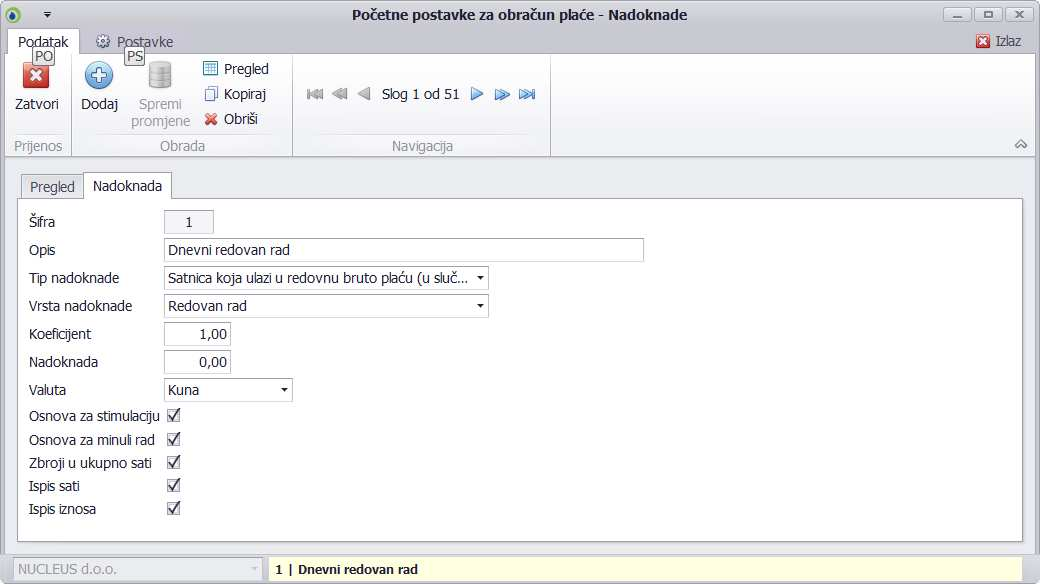
Važno!
- Tip nadoknade
potrebno odabrati odgovarajući tip nadoknade. Tip nadoknade utječe na matematički izračun iznosa nadoknade. Za neke nadoknade se traži upis satnice, za druge samo iznos, a za neke oboje.
- Vrsta nadoknade
potrebno odabrati odgovarajuću vrstu nadoknade. Bez pravilnog odabira Vrste nadoknade, program neće znati o kojoj se nadoknadi radi, pa su moguće greške na izvještajima i JOPPD obrascu.
- Koeficijent
- Koeficijent s kojim množimo iznos nadoknade. Npr. 1 za redovan rad, 0.7 za
bolovanje itd.
- Nadoknada
Iznos za npr. topli obrok koji se množi s upisanim brojem dana i sl. (uglavnom se ne koristi)
- Valuta
Odabir valute za višejezične izvještaje.
- Osnova za stimulaciju
ukoliko je upisana nadoknada ujedno i osnova po kojoj će se obračunavati stimulacija, npr. kao Redovan rad, tada ova opcija mora biti uključena
- Osnova za minuli rad
ukoliko je upisana nadoknada ujedno i osnova po kojoj će se obračunavati minuli rad, npr. kao Redovan rad, tada ova opcija mora biti uključena
- Zbroji u ukupno sati
ukoliko je upisanu satnicu za predmetnu nadoknadu potrebno zbrojiti na IP1 obrascu u ukupni broj sati, tada ova opcija mora biti uključena
- Ispis sati
ukoliko je upisanu satnicu za predmetnu nadoknadu potrebno ispisati na IP1 obrascu, tada ova opcija mora biti uključena
- Ispis iznosa
ukoliko je upisani iznos za predmetnu nadoknadu potrebno ispisati na IP1 obrascu, tada ova opcija mora biti uključena
Porezi
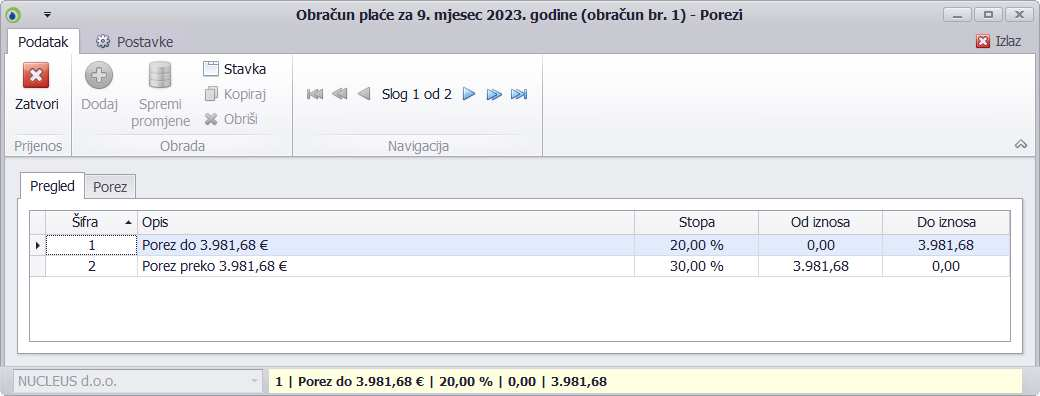
Odabirom šifrarnika Porezi prikazati će se prozor s upisanim poreznim razredima.
Molimo ne mijenjajte sami porezne razrede jer to može dovesti do krivih obračuna.
Instalacijom programa upisani su aktualni porezni razredi. Ukoliko dođe do izmjene zakona
vezanih uz porezne razrede biti će vam poslana uputa kako to točno učiniti
Valute
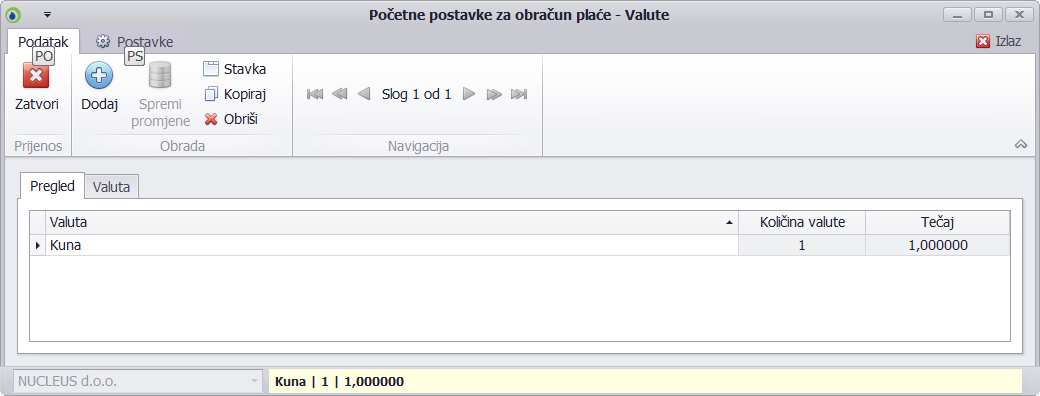
Odabirom šifrarnika Valute prikazati će se prozor s upisanim valutama.
Instalacijom programa upisana je aktualna valuta. U slučaju potrebe ispisa IP1 obrasca u
drugim valutama, možete dodati novu valutu.
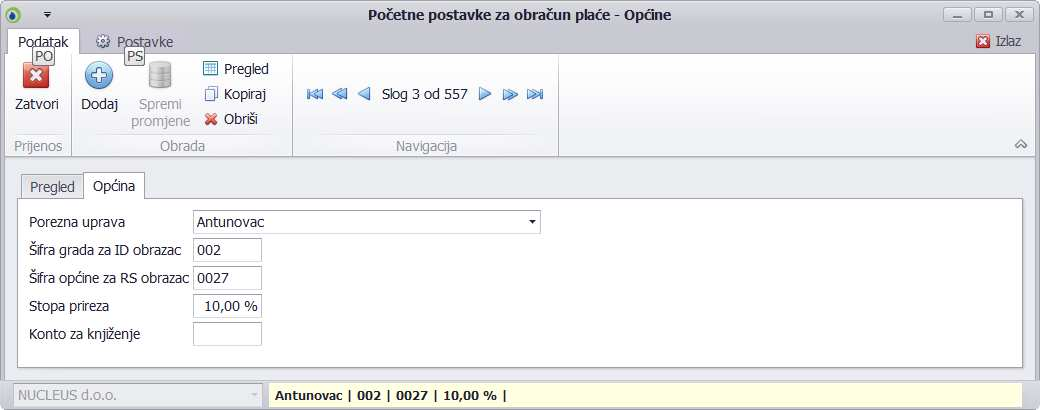
Općine
Odabirom šifrarnika Općine prikazati će se prozor s upisanim općinama.
U slučaju izmjene stope prireza za neku općinu potrebno je ažurirati podatke.
Napomena: prva na listi je općina bez imena i s šifom općine 0000. Ne brišite taj zapis jer
nam služi za popunjavanje JOPPD obrasca
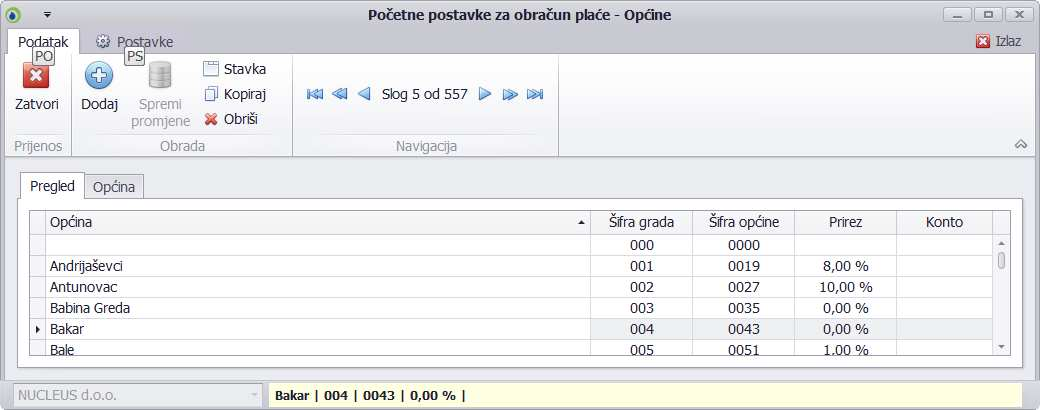
Nakon odabira neke općine potrebno je osim porezne uprave, upisati šifre za ID i RS
obrasce, stopu prireza i konto za knjiženje poreza i prireza:
Žiro računi
Odabirom šifrarnika Žiro računi prikazati će se prozor s upisanim žiro računima za uplatu
doprinosa. Ukoliko se izmjene računi ovdje ih je potrebno ažurirati:

Obustave
Odabirom šifrarnika Obustave prikazati će se prozor s upisanim obustavama.
Obustave koristimo kada želimo određenom radniku (ili više njih) ustegnuti iz plaće
određeni iznos ili postatak plaće. Obustave nemaju rok trajanja tj. jednom kada je upišemo
vrijediti će za sve buduće obračune sve dok je ne storniramo.
Važno!
Obustave koristimo i za slučaj isplate plaće na zaštićeni račun djelatnika, te ukoliko postoji
potreba za obustavom na trošak poslodavca.
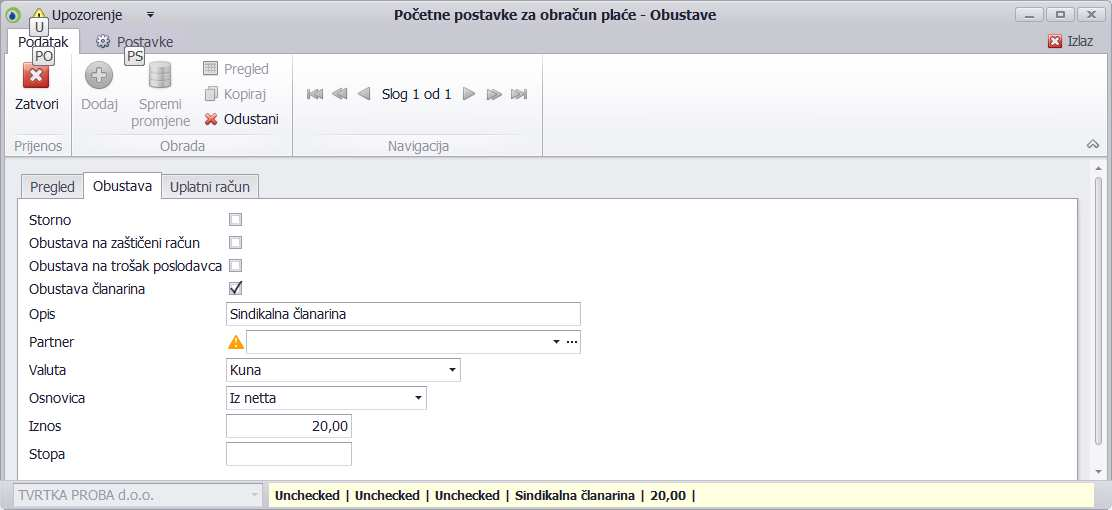
Odaberite je li to obustava na zaštićeni račun, obustava na trošak poslodavca, članarina ili
nešto drugo.
Opis - proizvoljan opis obustave
Partner - odabrati partnera u čiju korist se vrši uplata obustave
Valuta - odabrati valutu ako je dugačija od aktualne
Osnovica - odabrati da li se upisani iznos ili postotak obračunava iz neto ili bruto plaće
Iznos - upisati iznos ili stopu (ne može oboje istodobno)
Stopa - upisati stopu
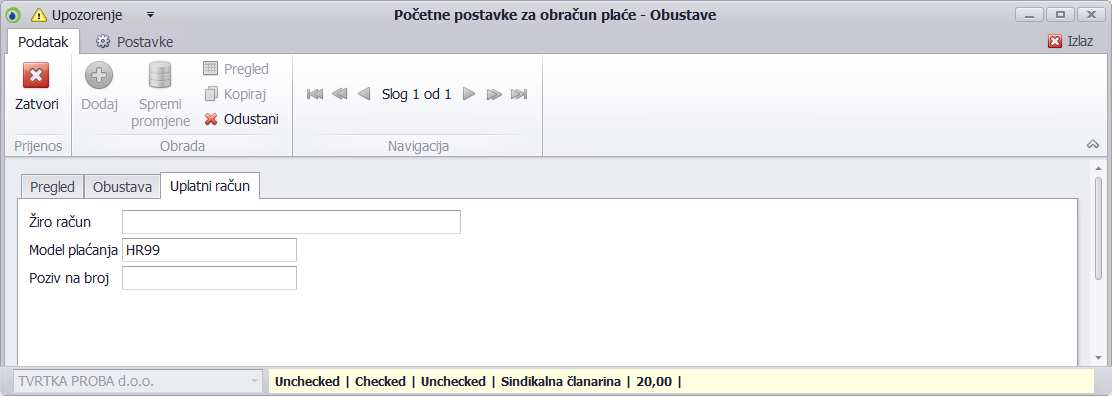
Na kartici Uplatni račun upisati žiro račun, Model plaćanja i Poziv na broj:
Nakon spremanja obustave, pojaviti će se kartica Radnici na kojoj trebamo odabrati
radnike kojima će se uskraćivati ova obustava. Pritom možemo svakom radniku posebno
definirati Iznos ili Stopu te poziv na broj. Ukoliko kod radnika nije upisan jedan od
navedenih podataka, program će prilikom izračuna obustave za tog radnika uzeti podatke
upisane na kartici Obustava.
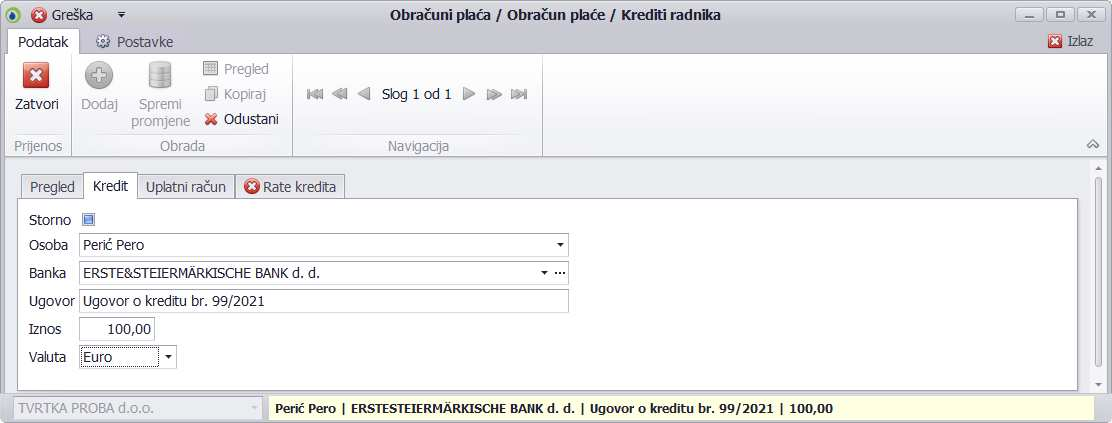
Krediti
Odabirom šifrarnika Krediti prikazati će se prozor s upisanim kreditima.
Krediti jednako kao i obustave imaju trajan karakter, tj. jednom kada upišemo kredit, oduzimati
će automatski rate kredita kroz sve buduće obračune sve dok kredit ne bude otplaćen ili
storniran.
Na kartici Rate kredita, potrebno je upisati broj rata kredita, mjesec prve rate i godinu prve
rate, te kliknuti mišem na gumb Generiraj rate. Program će generirati upisani broj rata i
podijeliti ukupan iznos kredita s upisanim brojem rata.
Važno!
Nakon generiranja rata, moguće je izmjeniti iznose određenih rata ili svih rata sve dok je
ukupni zbroj rata identičan upisanom iznosu kredita! U suprotnom program neće dozvoliti
snimanje kredita.
Vrste rada
Odabirom šifrarnika Vrste rada prikazati će se prozor s upisanim vrstama rada.
Ovaj šifrarnik je namijenjen za neke specijalne slučajeve spajanja evidencije radnog
vremena i nadoknada u plaćama te molimo da to ne mijenjate bez kontaktiranja tehničke
službe Nucleus-a.
Najvećem broj korisnika, ova opcija neće biti korisna.
Operacije
Odabirom šifrarnika Operacije prikazati će se prozor s upisanim operacijama.
Ovaj šifrarnik je namijenjen za neke specijalne slučajeve spajanja evidencije radnog
vremena i nadoknada u plaćama te molimo da to ne mijenjate bez kontaktiranja tehničke
službe Nucleus-a.
Najvećem broj korisnika, ova opcija neće biti korisna.
Radnici
Kada smo u početnim postavkama, odabirom izbornika Radnici prikazati će se prozor sa
svim radnicima koji su ikada radili u odabranoj tvrtki, kako bismo im mogli upisati ili izmjeniti
obračunske podatke koji će kasnije služiti kao špranca iz koje se kopiraju podaci u novi
obračun prilikom otvaranja novog obračuna:

Odabirom kartice Radnik pojaviti će se slijedeći prozor na kojem je potrebno upisati tražene
podatke:

Napomena za određena polja:
Godišnji osobni odbitak - upisuje se kod izrade plaće s isplatom u 12. mjesecu radi
izračunavanja razlike uplaćenog poreza i prireza. Vrši se isključivo za radnike koji za to
ispunjavaju uvjete.
Iskorištena osnovica - upisuje se u slučaju da je već bio obračunat jedan ili više obračuna
u tijeku mjeseca a da osobni odbitak nije u cijelosti iskorišten.
Iznos osobnog odbitka - ako je upisan iznos osobnog odbitka, program će vršiti obračun
prema upisanom iznosu. U pravilu se ostavlja prazno a obračun se vrši prema koef.
osobnog odbitka
Svi elementi iznosa plaće se automatski povlaće iz ugovora o radu. Ukoliko je potrebno
mijenjati trajno iznos plaće, to je potrebno učiniti kroz Ugovor o radu. Ne povlaći se jedino
Netto način!
Netto način - u slučaju da je upisan Netto iznos plaće potrebno je odabrati jednu od
ponuđenih opcija za izračun plaće putem upisanog netto iznosa - Netto satnica, Brutto
satnica, Fiksni netto iznos.
Napomena za isplatu plaće na banku:
Potrebno je kod svakog radnika odabrati banku za isplatu plaće i upisati tekući račun
(IBAN) radnika.
Model plaćanja i poziv na broj nije potrebno upisivati, jer će program u tom slučaju koristiti
upisani model plaćanja i poziv na broj koji je upisan u šifrarniku partnera za dotičnu banku.
Ukoliko se ipak ovdje upišu ta dva podatka, program će onda koristiti njih a ne one iz
šifrarnika partnera.
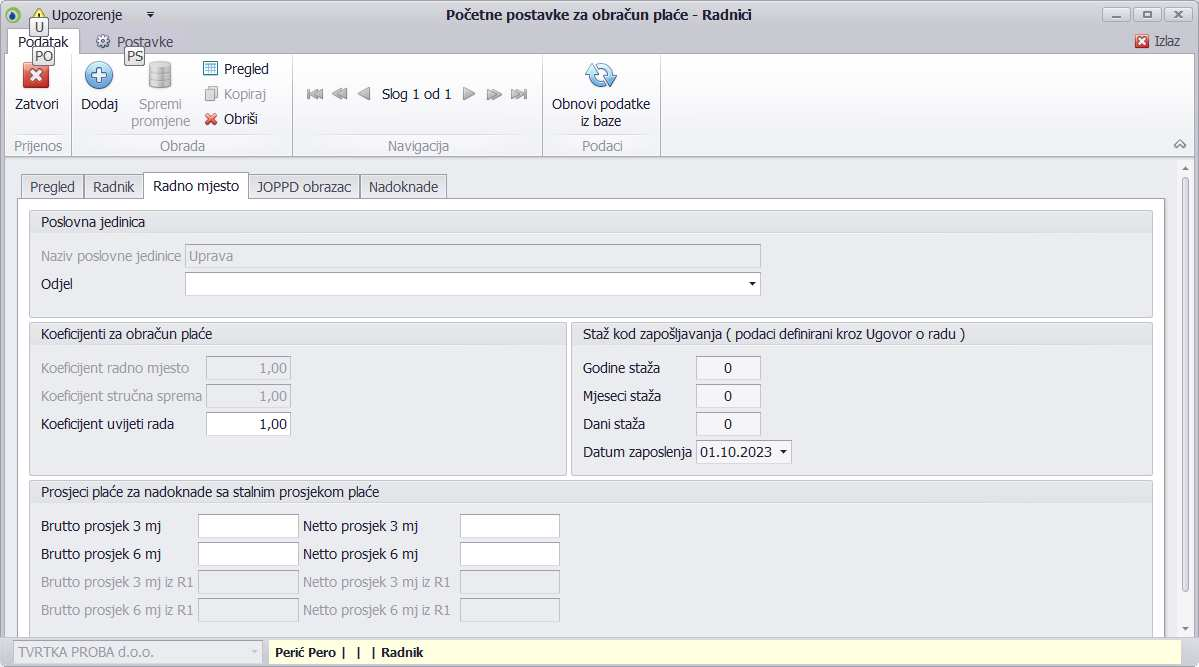
Na kartici Radno mjesto prikazani su podaci poput jedinica rada, koeficijenata za obračun,
prosjeka i staža. Na ovoj kartici osim eventualno koef. uvijeta rada najčešće nije potrebno
ništa upisivati.
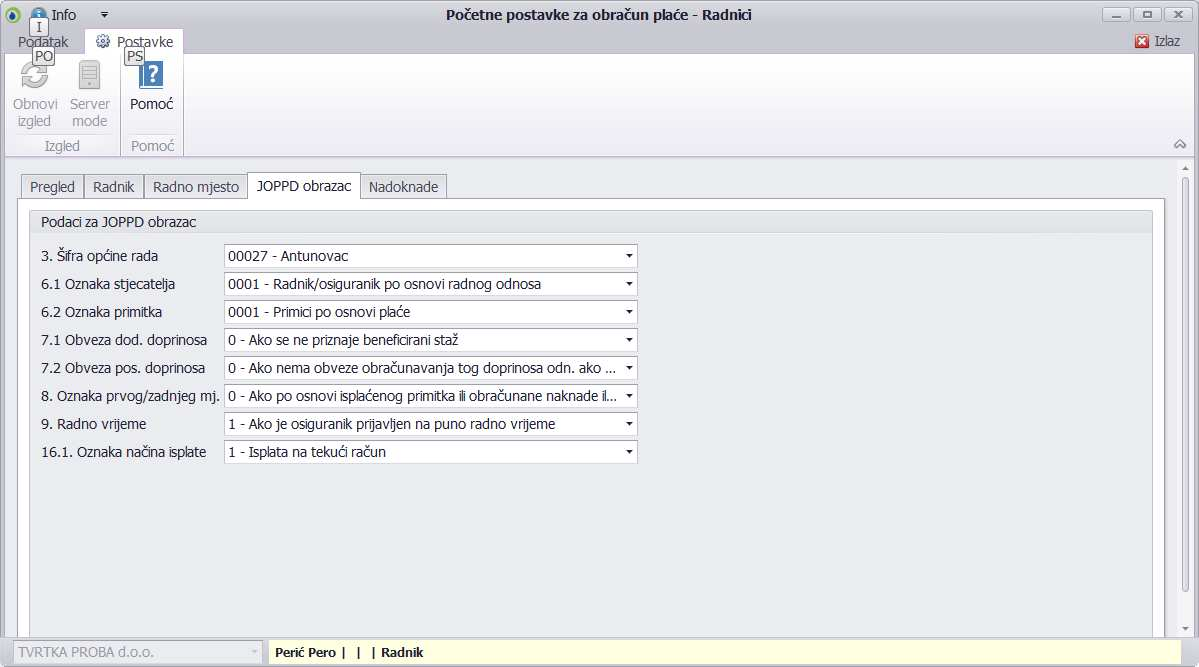
Na kartici JOPPD obrazac potrebno je upisati šifre koje će se koristiti i prilikom popunjavanja
JOPPD obrasca:
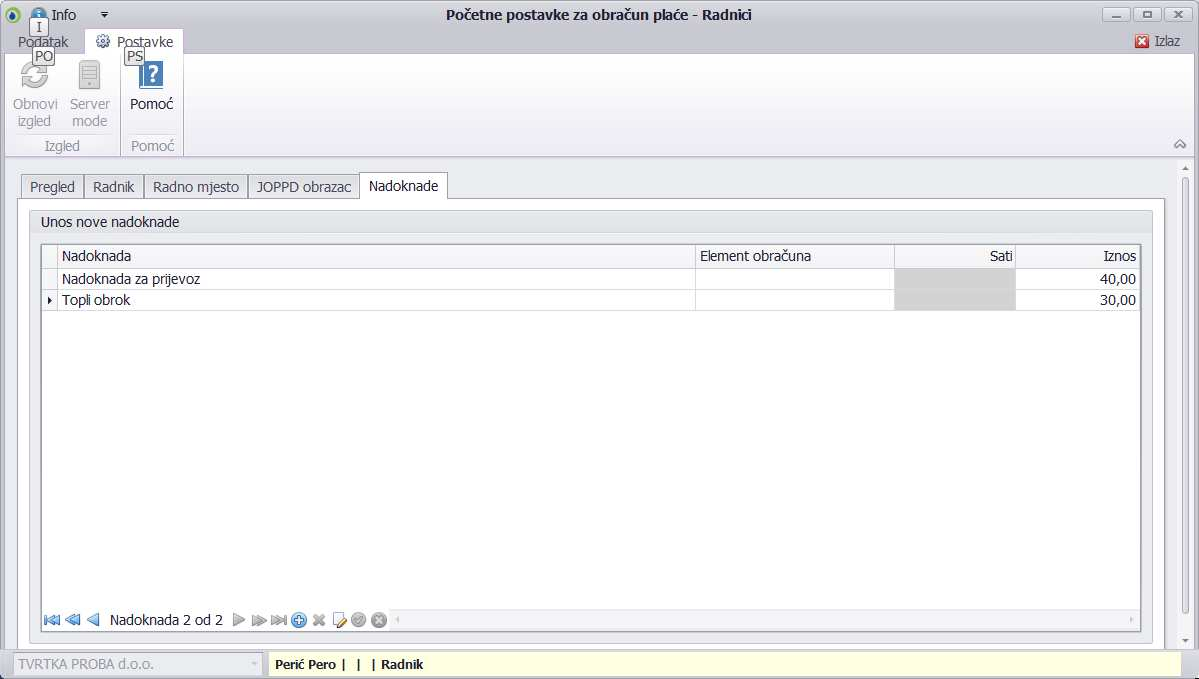
Na kartici Nadoknade moguće je upisati nadoknade koje će se automatski kopirati u obračun
prilikom otvaranja novog obračuna.
Važno!
Ovdje ne bi trebalo stavljati obustave i kredite već njih stavljamo kroz za tu svrhu predviđene
module:
Ažuriranje, brisanje i dodavanje nadoknada vrši se putem za to predviđenih ikona koje se
nalaze ispod liste nadoknada:
Opis radnji:
 -dodaj novu nadoknadu (ili tipka INSERT)
 -obriši nadoknadu (ili tipka DELETE)
 -ažuriraj nadoknadu (ili dvostruki klik mišem na nadoknadu)
Tijekom ažuriranja ili upisivanja nove nadkonade dostupne su i slijedeće radnje:
 - potvrdi nadoknadu
 - otkaži izmjene
Osvježi obračun iz baze
Kada smo u početnim postavkama, odabirom izbornika Osvježi obračun iz baze obnoviti
će se podaci u početnim postavkama.
To se koristi u slučaju da nam je cijelo vrijeme bio otvoren prozor s početnim postavkama a
netko je u međuvremenu izmjenio neke podatke npr. u ugovorima o radu ili sl. Na taj način
se upisani podaci odmah osvježavaju bez potrebe za zatvaranjem tog prozora i ponovnim
otvaranjem
Otvaranje novog obračuna
Nakon što smo upisali podatke o svim radnicima u šifrarnike, Ugovore o radu i Početne
postavke krećemo s otvaranjem novog obračuna:
Na glavnom izborniku izaberemo
Knjigovodstvo → Obračun plaća → Obračunski podaci
Nakon što se otvori prozor s pregledom svih do sada obrađenih obračuna, potrebno je iz
izbornika odabrati Dodaj za otvaranje novog obračuna. Na ekranu se zatim pojavi novi
prozor u kojem moramo upisati mjesec i godinu obračuna, redni broj isplate, datum
očekivane isplate i datum dospijeća plaće:

Napomena: u svakom mjesecu dozvoljeno je obraditi najviše devet obračuna. Svaki novi
obračun u mjesecu mora imati svoj jedinstveni broj isplate počevši redom od 1 do 9.
Nakon upisa traženih podataka potrebno je kliknuti mišem na ikonu Spremi promjene.
Sada je otvoren novi obračun.
Prilikom otvaranja obračuna, program je pregledao sve aktivne Ugovore o radu i u obračun
upisao sve radnike koji su barem jedan dan bili prijavljeni u dotičnom mjesecu. Također su
u obračun prepisani svi šifrarnici i podaci iz početnih postavki.
U nazivu prozora s obračunskim podacima, vidljiv je podatak u kojem se obračunu
nalazimo.
Za daljnju obrada podataka u obračunu molimo pogledajte poglavlje Obrada podataka u otvorenom obračunu
Otvaranje postojećeg obračuna
Ukoliko smo ranije već otvorili obračun i želimo ponovno ući u obračun, na glavnom
izborniku izaberemo
Knjigovodstvo → Obračun plaća → Obračunski podaci
Nakon što se otvori prozor s pregledom svih do sada obrađenih obračuna, potrebno je
označiti mišem u listi obračuna onaj obračun koji želimo otvoriti i iz izbornika odabrati
Odaberi obračun ili dvostrukim klikom miša odabrati obračun iz liste.
Otvaranjem obračuna, na ekranu će se pokazati prozor u čijem naslovu će pisati mjesec,
godina i broj otvorenog obračuna.

Za daljnju obrada podataka u obračunu molimo pogledajte poglavlje Obrada podataka u otvorenom obračunu
Brisanje postojećeg obračuna
Ukoliko smo ranije već otvorili obračun i želimo ga obrisati, na glavnom izborniku
izaberemo
Knjigovodstvo → Obračun plaća → Obračunski podaci
Nakon što se otvori prozor s pregledom svih do sada obrađenih obračuna, potrebno je
označiti mišem u listi obračuna onaj obračun koji želimo obrisati i iz izbornika odabrati
Obriši.
Pojaviti će se prozor za upis lozinke za brisanje:

Potrebno je upisati lozinku: ZAKIT
Potvrđivanjem lozinke odabrani obračun će se obrisati.
Važno:
Brisanje obračuna neće biti moguće ako ste već na osnovu tog obračuna kreirali JOPPD
obrazac.
U tom slučaju potrebno je prvo obrisati JOPPD obrazac, pa tek onda obrisati obračun.
Kopiranje postojećeg obračuna
Ukoliko smo ranije već otvorili obračun i želimo na osnovi njega napraviti novi obračun,
najjednostavniji način je da kopiramo postojeći obračun u novi. Na glavnom izborniku
izaberemo
Knjigovodstvo → Obračun plaća → Obračunski podaci
Nakon što se otvori prozor s pregledom svih do sada obrađenih obračuna, potrebno je
označiti mišem u listi obračuna onaj obračun koji želimo kopirati i iz izbornika odabrati
Kopiraj.
Prilikom kopiranja biti će potrebno upisati podatke o mjesecu, godini, broju obračuna, te
datuma očekivane isplate i dospijeća, jednako kao i kod otvaranja novog obračuna.
Zaključavanje obračuna
Nakon završenog obračuna, preporučljivo je obračun zaključati kako ne bi došlo do
slučajne izmjene podataka, obzirom da je točnost podataka nužna zbog izrade poreznih
kartica i slično.
Na glavnom izborniku izaberemo
Knjigovodstvo → Obračun plaća → Obračunski podaci
Nakon što se otvori prozor s pregledom svih do sada obrađenih obračuna, potrebno je
označiti mišem u listi obračuna onaj obračun koji želimo zaključati i iz izbornika odabrati
Zaključaj.
Prilikom kopiranja biti će potrebno upisati podatke o mjesecu, godini, broju obračuna, te
datuma očekivane isplate i dospijeća, jednako kao i kod otvaranja novog obračuna
Otključavanje obračuna
Ukoliko se pokaže potreba za izmjenom podataka u zaključanom obračunu, na glavnom
izborniku izaberemo
Knjigovodstvo → Obračun plaća → Obračunski podaci
Nakon što se otvori prozor s pregledom svih do sada obrađenih obračuna, potrebno je
označiti mišem u listi obračuna onaj obračun koji želimo otključati i iz izbornika odabrati
Otključaj.
Prilikom otključavanja obračuna biti će potrebno upisati lozinku za otključavanje:

Lozinka za otključavanja identična je lozinki za brisanje: ZAKIT
Potvrđivanjem lozinke obračun će biti otključan.
Učinite potrebne izmjene u obračunu i ne zaboravite ponovno zaključati obračun.
Obrada podataka u otvorenom obračunu
Nakon što smo otvorili novi ili neki već postojeći obračun sve daljnje obrade podataka u
obračunu vrše se na jednak način kao što je već ranije opisano za unos početnih postavki
VAŽNO!:
Dok se nalazimo u obračunu, sve izmjene podataka odnose se isključivo na odabrani obračun!
Ukoliko želimo izmjeniti neki podatak koji je trajnog karaktera, poput npr. promjene tekućeg
računa djelatnika, potrebno je izaći iz obračuna i to upisati također i u početne postavke ili
ako je o nekom drugom podatku riječ u neki šifrarnik.
Obnova podataka
Realno je da koliko god pazili da prije otvaranja novog obračuna upišete sve nove podatke i
izvršite ažuriranje postojećih podataka, dogoditi će se ponekad potreba da u već otvoreni
obračun uvučete neke podatke koje ste u međuvremenu upisali izvan obračuna u npr.
početnim postavkama ili nekim šifranicima i slično. U tu svrhu kreirali smo alat pod nazivom
Obnova podataka.
Kada se nalazite u obračunu, s glavnog menija odaberite karticu Podatak, a s alatne trake
odaberite ikonu Obnova podataka i pojaviti će se prozor s mogućnošću odabira skupova
podataka koje želite ažurirati u obračunu:

Možete odabrati jedan ili više skupova podataka koje želite ažurirati i zatim kliknuti na ikonu
Obnovi podatke.
Na taj način izbjegavate ponovan unos istih podataka u obračunu.
Upis i brisanje nadoknada za sve djelatnike
Da bi skratili vrijeme unosa nadoknada, kreirali smo alat pod nazivom Satnica, koji osim upisa
redovnih sati rada za sve radnike, služi za upis i brisanje bilo koje postojeće nadoknade svim
radnicima odjednom. Također možemo svim radnicima odjednom definirati planirane sate
rada. Jednom kada smo svim radnicima dodali nadoknade, potrebno će možda biti samo
ispraviti iznose na pojedinim radnicima, što znatno skraćuje postupak u tvrtkama s puno
zaposlenika.
Kada se nalazite u obračunu, s glavnog menija odaberite karticu Podatak, a s alatne trake
ikonu Satnica. Pojaviti će se prozor za obradu nadoknada:

Razdoblje obračuna - mišem odvučemo početni i završni klizač da definiramo početni dan i
završni dan u mjesecu. Obično od prvog dana u mjesecu do zadnjeg dana u mjesecu.
Planirani dnevni sati - upisati planirane dnevne sate rada,ovisno o broju radnih dana u
tjednu. Program će uglavnom sam izračunati radne sate, ali možete i sami upisati drugačiji
iznos
Planirani noćni sati - upisati planirane noćne sate rada
Obradi satnicu - kliknuti da bi svim radnicima dodijelili planirane sate rada
Unos nadoknada za sve radnike:
Nadoknada - udabrati željenu nadoknadu
Broj sati - broj sati za odabranu nadoknadu
Iznos u EUR - iznos u Eurima za odabranu nadoknadu
Ukloni nadoknadu - kliknuti da bi svim radnicima obrisali odabranu nadoknadu
Obradi nadoknadu - kliknuti da bi svim radnicima dodali odabranu nadoknadu
Ispis izvještaja
Prilikom kreiranja obračuna potrebno je u svrhu kontrole i arhiviranja ispisivati razne vrste
izvještaja.
U programu se nalaze svi zakonom definirani izvještaji i drugi izvještaji koji olakšavaju
izradu obračuna i evidentiranje.
Važno:
Nakon izmjene bilo kojeg podatka u obračunu, program za obradu plaća napravljen je na
način da nije potrebno nikakvo dodatno izračunavanje plaća već je dovoljno ponovno
ispisati izvještaje. Na taj način se znatno skračuje vrijeme obrade plaće.
Kako bi ispisali izvještaje, prvo kepotrebno je prvo ući u neki obračun na način kako je to
prethodno opisano u poglavlju Otvaranje postojećeg obračuna, te odabrati iz
glavnog menija karticu Izvještaji:

Jednom kada smo otvorili obračun, izvještaje za druge obračune možemo također ispisati
odabirom odgovarajućih parametara za ispis izvještaja.
Napomena: Izvještaji se mogu ispisati i kada je obračun zaključan!
Na alatnoj traci nalazi se popis svih dostupnih izvještaja.
Klikom miša na željeni izvještaj otvoriti će se prozor za ispis izvještaja, pri čemu je potrebno
unijeti tražene parametre koji ovise o vrsti odabranog izvještaja.
Klikom miša na gumb Submit prikazati će se traženi izvještaj:

Jednom kada se izvještaj nalazi prikazan na ekranu, moguće je izvještaj snimiti ili izvesti u
neki drugi format (PDF, XLS). Također se izvještaji mogu slati elektroničkom poštom kao
dodatak direktno iz forme izvještaja.
Rad s izvještajima detaljnije je opisan u poglavlju Korisničko sučelje - Rad s
izvještajima
Ispis virmana
Za ispis virmana potrebno je na alatnoj traci kliknuti na ikonu Virmani. Pojaviti će se ekran za ispis virmana na kojem je prvo potrebno odabrati vrstu virmana i sve tražene podatke te potom kliknuti na gumb Ispis virmana:
Snimanje naloga za plaćanje u SEPA formatu
Umjesto ispisa virmana i pojedinačnih uplata, u zadnje vrijeme je puno jednostavnija opcija
snimanje naloga za plaćanje u standardiziranom SEPA formatu koji je podržan od svih
banaka.
Svi nalozi se snimaju u elektonskom obliku i putem interneta učitavaju direktno u e-
banking aplikacije banaka.
Važno:
Kako bismo naloge snimili u SEPA formatu, bitno je najprije uvjeriti se da su IP1 obrasci
ispravni za sve radnike!
Za snimanje naloga u SEPA formatu, potrebno je odabrati obračun za kojeg snimamo
plaće. Zatim iz glavnog menija odabrati karticu Izvještaji te potom iz alatne trake ikonu
Snimanje podataka. Pojaviti će se novi prozor za snimanje podataka:

Na lijevoj strani prozora potrebno je upisati tražene parametre i označiti koje sve vrste naloga
snimamo.
Napomena: ukoliko kliknemo gumb Označi sve označiti ćemo sve tipove naloga. Ukoliko
slučajno u dotičnom obračunu ne postoji neka vrsta naloga koju smo označili, neće doći do
greške već će se taj tip naloga samo preskočiti kod snimanja.
Napomena: ukoliko je došlo do greške kod učitavanja naloga u e-banking aplikaciju ili je iz
nekog razloga potrebno ponovno poslati datoteku u banku, potrebno je iduću datoteku
označiti idućim rednim brojem koji je za 1 veći od prethodne datoteka (br.2, br.3 itd.). U tu
svrhu predviđeno je polje Broj datoteke u danu.
Klikom miša na gumb Snimi naloge, nalozi će biti snimljeni ako su svi podaci i sve kontrole
pri snimanju naloga bile uspješne.
Nakon snimanja prikazati će se na ekranu statusni prozor:

Ukoliko se u prvom redu nalazi rezultat provjere: OK, tada su nalozi ispravno snimljeni u
označenoj datoteci.
Nakon zatvaranja statusnog prozora, aktivirati će se gumb Ispis zbrojnog naloga pomoću
kojeg možemo ispisati naloge koji su snimljeni u datoteku radi dodatne provjere.
Napomena:
S desne strane ekrana za snimanje naloga nalazi se dio namjenjen snimanju datoteke sa
specifikacijom za banku. Iako neke banke i dalje podržavaju prihvaćanje specifikacije za
plaću, taj način je zastario i u zadnje vrijeme zamijenjen univerzalnim SEPA formatom, te ga
banke sve više izbacuju tako da u programu i dalje podržavamo taj način ali ne
preporučujemo koristiti ga.
Prijenos podataka u financijsko knjigovodstvo
Nakon izvršene isplate plaća, program omogućava automatsko knjiženje podataka o
isplaćenoj plaći u Nucleus ERP FIN modul za finacijsko knjigovodstvo.
Prethodna podešavanja mora izvršiti tehnička služba Nucleusa.
Jednom kada su parametri podešeni, knjiženje plaće vrši se odabirom željenog obračuna i
odabirom kartice Izvještaji s glavnog menija, te potom odabirom ikone Prijenos podatka s
alatne trake:

Potrebno je samo odabrati datum knjiženja i datum izvršenja, te će se klikom na gumb
Knjiženje u financijsko automatski generirati temeljnica za plaću.
Slanje isplatnih lista i poreznih kartica radnicima putem elektroničke pošte
Obveza poslodavaca je predati radnicima isplatne liste iz kojih su vidljivi svi elemnti
obračuna plaća. Zakonodavac dopušta slanje radnicima isplatnih lista i putem elektroničke
pošte.
Poslodavci sve više koriste taj način slanja isplatnih lista jer je brži, jeftiniji i manje štetan za
okoliš.
Početne postavke za slanje isplatnih lista putem e-maila izvršiti će tehnička služba
Nucleusa.
Jednom kada su početne postavke postavljene, slanje isplatnih lista vrši se odabirom
željenog obračuna i odabirom kartice Izvještaji s glavnog menija, te potom odabirom ikone
Slanje e-mailom s alatne trake:

Modul za slanje putem e-maila, može slati IP1 obrasce kao i porezne kartice. Preduvjet je
da svim radnicima koje žele primati obrasce putem e-maila, prethodno u šifrarniku osoba
upišemo njihove osobne e-mail adrese. Preporuka je da se ne koriste službene e-mail
adrese zbog zaštite privatnosti i tajnosti podataka.
Na alatnoj traci možemo izabrati šaljemo li IP1 obrazac, poreznu karticu ili oboje.
Potom klikom na ikonu Pošalji neposlane e-mailove šaljemo redom mailove svim
radnicima koji imaju upisanu e-mail adresu.
Ukoliko dođe do greške prilikom slanja, program će označiti te djelatnike crvenom bojom, te
će se moći tim djelanicima kasnije na isti način ponovno poslati e-mailovi.
Radnici kojim je uspješno poslan mail, biti će označeni zelenom bojom, a radnici kojima još
nije poslan e-mail biti će označeni žutom bojom.
Želimo li nekim radnicima iz nekog razloga ponovno poslati mail, možemo selektirati jednog
ili više njih istodobno i kliknuti mišem na ikonu Obriši vrijeme slanja. Kada ponovno
kliknemo na ikonu Pošalji neposlane mailove tim će radnicima biti ponovno poslani
mailovi jer će vrijeme slanja biti prazno.
Ukoliko nekim radnicima ne želimo poslati e-mailove, možemo označiti jednog radnika ili
više njih te kliknuti na Označi kao poslano, te se dotičnim djelatnicima neće više slati e-
mailovi obzirom da je vrijeme slanja već ispunjeno.
JOPPD obrazac
JOPPD obrazac je izvješće o primicima, porezu na dohodak i prirezu te doprinosima za
obvezna osiguranja. Na glavnom izborniku izaberemo
Knjigovodstvo → Obračun plaća →JOPPD obrazac
Pojaviti će se prozor sa svim obrađenim JOPPD obrascima:

Otvaranje novog obrasca
Klikom na ikonu Dodaj otvaramo novi JOPPD obrazac.
Na izborniku Vrsta JOPPD-a odaberemo kakav obrazac izrađujemo.
Upisom datuma JOPPD obrasca, automatski se generira šifra JOPPD obrasca.
Podnositelj te Ime i prezime kontakt osobe prepisuje se iz šifrarnika
Matični podaci→Šifrarnici→Tvrtka→Tvrtke
Potrebno je iz liste u polju Obračun plaće odabrati obračun na temelju kojeg ćemo
generirati JOPPD obrazac.
Nakon upisa traženih podataka potrebno je kliknuti na gumb Generiraj B stanu:

Nakon toga program će automatski generirati sve stavke na B strani obrasca.
Napomena: podatke za A stranu obrasca nije potrebno upisivati. A strana obrasca se
automatski generira bez obzira izrađujemo li JOPPD automatski generiranjem iz obračuna
plaće ili ručnim unosom.
Ukoliko je JOPPD obrazac generiran iz obračuna plaće, potrebno ga je još pregledati jer
program neće moći za sve slučajeve generirati 100% točan obrazac. Za većinu
jednostavnijih obračuna neće biti potrebe za doradom obrasca ali uvijek ga se treba
pregledati. Odgovornost za točnost podataka leži na osobi koja vrši obračun plaće.
Najčešće ispravke odnose se na oznake primitka i datume, no moguće je da će se pojaviti
potreba za izmjenom i drugih vrsta podataka.
Nakon generiranja, u listi će se pojaviti stavke sa zapisima na B strani obrasca.
Izmjenu podataka za pojedini zapis na B starni obrasca vršimo dvostrukim klikom miša na
odabrani red, čime se otvara prozor sa svim stavkama na odabranom redu B strane
obrasca:

Nakon pregleda i ažuriranja svih potrebnih podataka, JOPPD obrazac obrađujemo klikom na
ikonu Obradi dokument.
Ispis JOPPD obrasca
Ispis obrasca vršimo na prozoru s pregledom svih obrađenih JOPPD obrazaca:

Ispis A i B strane vršimo klikom na odgovarajući gumb s A i B oznakom koji se nalaze u redu
na listi s odabranim JOPPD obrascem
Snimanje JOPPD obrasca
Snimanje JOPPD obrasca u xml formatu, potrebnim za predaju u sustav e-porezna vršimo
na prozoru s pregledom svih obrađenih JOPPD obrazaca:
Snimanje vršimo klikom na gumb koji se nalazi u koloni Snimi u redu na listi s odabranim
JOPPD obrascem. Odabrani obrazac biti će snimljen u direktorij
c:\ePorezna i imati će naziv JOPPDNET.xml
Ispravljanje JOPPD obrasca
Ispravljanje JOPPD obrasca prema pravilima sustava ePorezna izvodi se na način da se
podnosi novi JOPPD obrazac sa istim datumom obrasca kojeg je potrebno ispraviti i s
Vrstom izvješća: Ispravak već podnesenog izvješća.
S obzirom na navedeno, da bismo ispravili obrazac potrebno je na prozoru s pregledom
obrađenih obrazaca (Knjigovodstvo → Obračun plaća → JOPPD obrazac) kliknuti na ikonu
Dodaj.
Potom je potrebno pod Vrsta izvješća odabrati Ispravak već podnesenog izvješća, a
datum obrasca odabrati da je identičan datumu obrasca kojeg se ispravlja.
Nakon toga u polju Stavke JOPPD-a biti će ponuđeni obrađeni JOPPD obrasci na
odabrani datum te je potrebno odabrati JOPPD obrazac kojeg se ispravlja:

Potom je potrebno napuniti stavke s originalnog JOPPD-a klikom na strelicu desno:

Nakon što su prenesene stavke s originalnog JOPPD-a dvostrukim klikom na odgovarajući
red B strane obrasca kojeg je potrebno izmijeniti ažuriramo podatke i obradimo ga.
Kada se izvrši ažuriranje svih podataka potrebno je obraditi dokument klikom na ikonu
Obradi dokument te ga ponovno snimiti i poslati u sustav e-Porezna.
Storniranje JOPPD obrasca
Stornirane JOPPD obrasca prema pravilima sustava ePorezna izvodi se na način da se
podnosi novi JOPPD obrazac sa istim datumom obrasca kojeg je potrebno ispraviti i s
Vrstom izvješća: Ispravak već podnesenog izvješća jednako kao što je objašnjeno u
prethodnom poglavlju za ispravak JOPPD obrasca, no s jednom razlikom - sve kolone od
rednog broja 10 do 17 na B strani obrasca moraju biti jednake nuli.
Da bismo to na jednostavan način učinili, ponovimo opisani postupak iz prethodnog
poglavlja za ispravljanje JOPPD obrasca, te na kraju, kada smo napunili sve stavke iz
originalnog obrasca, kliknemo na ikonu X da pobrišemo kolone od rednog broja 10 do 17:

Nakon toga potrebno je obraditi dokument i ponovno ga snimiti i poslati u sustav e-Porezna.